BEZPIECZEŃSTWO
Należy zapoznać się ze wszystkimi ostrzeżeniami i informacjami oraz przestrzegać wskazówek bezpieczeństwa zawartych w niniejszej skróconej instrukcji, w instrukcji użytkownika pojazdu oraz w instrukcji użytkownika systemu Boom! Box.
 OSTRZEŻENIE
Głośność i inne pokrętła lub przyciski urządzeń elektronicznych i audio należy ustawić przed rozpoczęciem jazdy. Rozkojarzenie może doprowadzić do utraty panowania nad pojazdem, a tym samym stać się przyczyną śmierci lub poważnych obrażeń. (00088b)
OSTRZEŻENIEPrzed wyruszeniem w trasę ustaw kanał CB, próg automatycznego wyciszania szumów i głośność, aby zminimalizować konieczność regulacji w czasie jazdy. Rozkojarzenie może doprowadzić do utraty panowania nad pojazdem, a tym samym stać się przyczyną śmierci lub poważnych obrażeń. (00089a)
OSTRZEŻENIENie ustawiaj poziomu głośności, który zagłusza hałas ruchu ulicznego lub przeszkadza w koncentracji, niezbędnej podczas jazdy. Rozkojarzenie lub zmiana poziomu głośności na taki, który zagłusza dźwięki z otoczenia może spowodować utratę kontroli, co może doprowadzić do śmierci lub poważnych obrażeń. (00539b)
POWIADOMIENIE
Nie możesz sam wymieniać ani naprawiać części znajdujących się w urządzeniu; zwróć się z tym do wykwalifikowanego personelu. Zdemontowanie urządzenia może spowodować uszkodzenie sprzętu lub jego nieprawidłowe działanie. (00172a)
STEROWANIE
Płyta czołowa
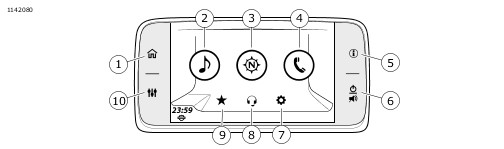
| 1 | Ekran główny |
| 2 | Audio |
| 3 | Nawigacja |
| 4 | Telefon |
| 5 | Informacje (stan pojazdu) |
| 6 | Zasilanie/wyciszenie |
| 7 | Ustawienia |
| 8 | Komunikacja |
| 9 | Ulubione |
| 10 | Ustawienia dźwięku |
Rysunek 1. Przyciski na ekranie głównym na płycie czołowej
Tabela 1. Przyciski na ekranie głównym na płycie czołowej
Prasa | Wynik |
|---|---|
1 [Home] | Wyświetla ekran główny. Przełączanie między ekranem głównym a aktywnym obszarem. |
Dostępne obszary: Audio (Dźwięk), Navigation (Nawigacja), Phone (Telefon), Setup (Konfiguracja), Communications (Komunikacja), Favorites (Ulubione). | |
2 [Audio] | Wyświetla aktywne źródło z informacją o zawartości audio. |
Dostępne obszary: FM, AM, WB (pasmo pogodowe). | |
Opcjonalne obszary: po podłączeniu: iPod, nośnik USB, Bluetooth Audio. Jeśli należy do wyposażenia: SiriusXM. | |
3 [Navigation] | Wyświetla mapę z bieżącym położeniem. |
Dostępne obszary: Search (Wyszukaj), Menu (Menu), Stop Route (Zatrzymaj wyznaczanie trasy), Highway Services (Usługi autostradowe) (widoczne tylko na autostradach), Data Wing (Strona wyświetlania danych) (prawa i lewa), Zoom (powiększanie i pomniejszanie). | |
Wyświetlacz informacyjny: Current Street (Bieżąca ulica), Compass (Kompas), Next Maneuver (Następny manewr), Distance to Next Maneuver (Odległość do następnego manewru), Next Street (Następna ulica), Repeat (Powtórz). | |
4 [Phone] | Wyświetla różne możliwości kontaktowania się. |
Dostępne obszary: Calls (Połączenia), Contacts (Kontakty), Messages (Wiadomości), Keypad (Klawiatura), SOS. | |
5 [Info] | Wyświetla stan pojazdu. |
Dostępne obszaru: Info (Informacje), Engine/Fuel Info (Informacje dot. silnika/paliwa), Ride Summary (Podsumowanie podróży), TPMS (tylko w modelach CVO). | |
6 [Mute/Power] | Włącza i wyłącza zasilanie (przytrzymaj przez trzy sekundy). |
Wyciszenie lub wstrzymanie odtwarzania dźwięku. | |
7 [Setup] | Konfiguracja ustawień systemowych. Wykonaj przed rozpoczęciem jazdy. |
Dostępne obszary: Audio Settings (Ustawienia dźwięku), Display (Wyświetlacz), Global Presets (Wstępne ustawienia globalne), Keyboard (Klawiatura), Bluetooth setup (Konfiguracja Bluetooth), Wireless Headset (Bezprzewodowy zestaw słuchawkowy), Units (Jednostki), Clock (Zegar), Rear Controls (Tylne elementy sterujące), System Information (Informacje o systemie), Language (Język), Projection Mode (Tryb projekcji). | |
8 [Communication] | Wyświetla włączone urządzenia komunikacyjne. |
Dostępne obszary: Intercom (interkom) (jeśli włączono), Citizen Band (CB radio) (jeśli jest na wyposażeniu). | |
9 [Favorites] | Wyświetla zapisane ulubione. |
Dostępne obszary: Tuner (Tuner), Media (Multimedia), Phone (Telefon), Destination (Cel). | |
10 [Audio Setup Button] | Wyświetla ekran ustawień dźwięku. |
Dostępne obszary: Bass (Tony niskie), Treble (Tony wysokie), Audio Routing (Przekierowywanie dźwięku), Fade (Zanikanie), Volumes (Poziomy głośności). |
Element sterujący na kierownicy po lewej stronie
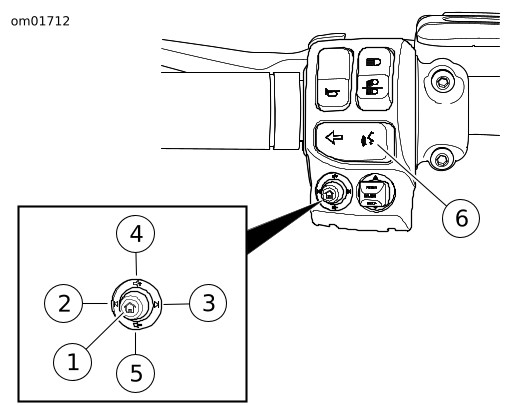
Rysunek 2. Funkcje elementów sterujących audio na kierownicy po lewej stronie (typowe)
Tabela 2. Funkcje elementów sterujących audio na kierownicy po lewej stronie
POZYCJA | IKONA | NAZWISKO | FUNKCJA |
|---|---|---|---|
1 |  | Ekran główny | Krótkie naciśnięcie: przełącza między ekranem aktualnym i ekranem głównym. Długie naciśnięcie: przełącza ekran szybkiego przeskoku. |
2 |  | Poprzednie/ Szukaj w dół | Nośnik: poprzedni plik nośnika. Tuner: dostrojenie / wyszukiwanie w dół. |
3 |  | Następne/ Szukaj w górę | Nośnik: następny plik nośnika. Tuner: dostrojenie / wyszukiwanie w górę. |
4 |  | Zwiększ głośność | Zwiększa głośność. |
5 |  | Zmniejsz głośność | Zmniejsza głośność. |
6 |  | System rozpoznawania mowy | Rozpoczyna sesję rozpoznawania mowy. Dodatkowo, długie naciśnięcie inicjuje Siri dla sparowanego za pomocą Bluetooth iPhone'a lub Apple CarPlay, jeśli podłączony jest zestaw słuchawkowy. |
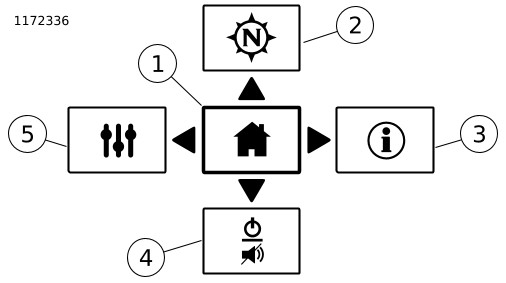
Urządzenia sterowania na kierownicy po prawej stronie
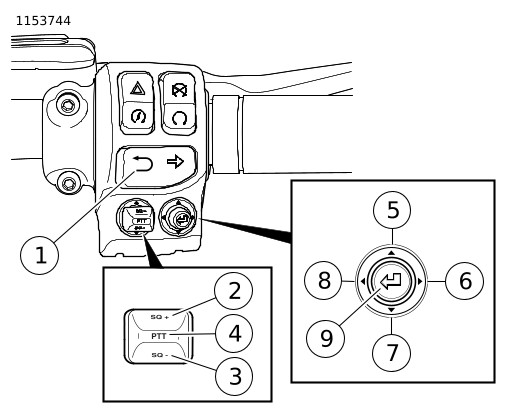
Rysunek 4. Funkcje elementów sterujących audio na kierownicy po prawej stronie
Tabela 3. Funkcje elementów sterujących audio na kierownicy po prawej stronie
POZYCJA | IKONA | NAZWISKO | FUNKCJA |
|---|---|---|---|
1 |  | Powrót | Krótkie naciśnięcie: powrót do poprzedniego ekranu. Długie naciśnięcie: przełączanie kolorystyki ekranu z normalnej dziennej na duży kontrast. |
2 |  | Automatyczne wyciszanie szumów radia CB + | Zwiększa poziom automatycznego wyciszania szumów radia CB. |
3 |  | Automatyczne wyciszanie szumów radia CB - | Zmniejsza poziom automatycznego wyciszania szumów radia CB (jeśli model na to pozwala). |
4 |  | CB - Naciśnij, aby mówić | Naciśnij i przytrzymaj, aby rozpocząć nadawanie przez radio CB/interkom (jeśli są w wyposażeniu). |
5 |  | Kursor w górę | Przesuwa w górę podświetlenie pozycji dostępnych do wybrania. |
6 |  | Kursor w prawo | Przesuwa w prawo podświetlenie pozycji dostępnych do wybrania. Tuner: następna wstępnie zaprogramowana stacja w górę. |
7 |  | Kursor w dół | Przesuwa w dół podświetlenie pozycji dostępnych do wybrania. |
8 |  | Kursor w lewo | Przesuwa w lewo podświetlenie pozycji dostępnych do wybrania. Tuner: następna wstępnie zaprogramowana stacja w dół. |
9 |  | Wybierz/ Enter | Wybiera podświetlony element. |
PODSTAWOWA OBSŁUGA
Włączanie/wyłączanie systemu
UWAGA
Aby włączyć lub wyłączyć wyciszenie, naciśnij krótko przycisk Power/Mute (Zasilanie/Wyciszenie) (1).
| 1. | Przełącz włącznik zapłonu do pozycji Accessory (Akcesoria), Ignition (Zapłon) lub Run (Praca) (CVO). | |||
| 2. | Zobacz Rysunek 5. Aby włączyć radio, naciśnij przycisk Power/Mute (Zasilanie/wyciszenie) (1).
Rysunek 5. Włączanie/wyłączanie systemu | |||
| 3. | Zobacz Rysunek 6. Zapoznaj się z wyświetlonym ostrzeżeniem i wybierz opcję Accept (Akceptuj). Rysunek 6. Ostrzeżenie i zgoda | |||
| 4. | Aby wyłączyć radio, naciśnij i przytrzymaj przycisk Power/Mute (Zasilanie/Wyciszenie) (1) przez 3 sekundy. |
RADIO
Wybierz źródło sygnału
| 1. | Wybierz kolejno opcje: Home (Ekran główny) > Audio (Dźwięk). | |
| 2. | Zobacz Rysunek 7. Wybierz: pole źródłowe. a. Tuner: AM - FM - WB (opcje wyboru mogą być różne w Unii Europejskiej). b. Nośnik: USB (gdy jest podłączony), Phone (Bluetooth) (Telefon (Bluetooth)), SiriusXM (jeśli znajduje się na wyposażeniu). |

| 1 | Pole źródłowe (wybierane) |
| 2 | Wybór tunera lub nośnika |
| 3 | Ustawienia (1–5, do 20) |
Rysunek 7. Wybór źródła
Wyszukiwanie i zapisywanie stacji
| 1. | Zobacz Rysunek 8. Wybierz: Seek Down (Wyszukiwanie w dół pasma) (1) lub Seek Up (Wyszukiwanie w górę pasma) (2) na kierownicy po lewej stronie. | |
| 2. | Zobacz Rysunek 7. Naciśnij i przytrzymaj zaprogramowaną stację, aż wyemituje sygnał dźwiękowy. |

| 1 | Seek Down (Wyszukiwanie w dół pasma) |
| 2 | Seek Up (Wyszukiwanie w górę pasma) |
Rysunek 8. Wyszukiwanie stacji radiowych
KONFIGURACJA
UWAGA
Przycisk Audio Settings (Ustawienia audio) na przednim panelu radia może być skrótem umożliwiającym wykonanie tych samych regulacji.
Ustawienia dźwięku
| 1. | Wybierz kolejno opcje: Home (Ekran główny) > Setup (Konfiguracja) > Audio Settings (Ustawienia dźwięku). | |
| 2. | Zmień ustawienia opcji: Bass (Tony niskie) lub Treble (Tony wysokie). |
Wybierz głośniki lub zestawy słuchawkowe (jeśli zestaw słuchawkowy znajduje się na wyposażeniu)
| 1. | Wybierz kolejno opcje: Home (Ekran główny) > Setup (Konfiguracja) > Audio Settings (Ustawienia dźwięku) > Audio Routing (Przesyłanie dźwięku). | |
| 2. | Zobacz Rysunek 9. Wybierz: Głośnik lub zestaw słuchawkowy. Rysunek 9. Głośnik lub zestaw słuchawkowy |
Głośność głośnika
| 1. | Wybierz kolejno opcje: Home (Ekran główny) > Setup (Konfiguracja) > Audio Settings (Ustawienia dźwięku) > Speaker Volumes (Głośność głośnika). | |
| 2. | Ustaw: Media/Tuner, podpowiedzi nawigacji, telefon, CB, sygnał dźwiękowy. |
POŁĄCZENIE BLUETOOTH
Sparuj system z telefonem lub innym urządzeniem
| 1. | Włącz funkcję Bluetooth w swoim urządzeniu. | |
| 2. | Wybierz kolejno opcje: Home (Ekran główny) > Phone (Telefon). | |
| 3. | Pojawi się komunikat: No device connected (Brak połączonych urządzeń). Czy chcesz połączyć urządzenie? a. Wybierz opcję: Yes (Tak). | |
| 4. | Wybierz opcję: Add new device (Dodaj nowe urządzenie). | |
| 5. | Pojawi się komunikat: Does PIN match on device? (Czy kod PIN zgadza się w urządzeniu?) a. Check PINs (auto-generated) on audio system and device. (Sprawdź kody PIN (automatycznie wygenerowane) w systemie audio i w urządzeniu.) b. Wybierz opcję: Yes (Tak) (jeśli kody PIN są zgodne). | |
| 6. | Pojawi się komunikat: Would you like to set an Emergency number? (Czy chcesz ustawić numer alarmowy?) a. Wybierz opcję: Yes (Tak) lub No (Nie). |
Przesyłanie strumieniowe dźwięku
UWAGA
Przed skorzystaniem z urządzenia należy je sparować z systemem Boom! Audio. Zobacz Audio → Bluetooth. Urządzenie musi też obsługiwać profil strumieniowania dźwięku przez Bluetooth.
| 1. | Wybierz kolejno opcje: Home (Ekran główny) > Audio (Dźwięk). | |
| 2. | Zobacz Rysunek 7. Wybierz: pole źródłowe. | |
| 3. | Wybierz: Phone (Bluetooth) (Telefon (Bluetooth)). |
TELEFON
Nawiązywanie połączenia
UWAGA
- Przed skorzystaniem z telefonu należy go sparować z systemem multimedialnym Boom! Box. Zobacz Audio → Bluetooth.
- Do wykonywania i odbierania połączeń przez Bluetooth niezbędny jest zestaw słuchawkowy z mikrofonem firmy Harley-Davidson.
| 1. | Wybierz kolejno opcje: Home (Ekran główny) > Phone (Telefon). | |
| 2. | Zobacz Rysunek 10. Wybierz: ikonę z menu telefonu. |

Rysunek 10. Menu telefonu
Odbieranie połączenia
Wybierz opcję: Accept (Akceptuj) lub Ignore (Ignoruj).
ROZPOZNAWANIE MOWY
UWAGA
Po naciśnięciu przycisku rozpoznawania mowy wyświetlany jest Teleprompter. Na ekranie telepromptera wyświetlane są często używane polecenia oraz pozycja wyświetlania dalszych poleceń.
| 1. | Zobacz Rysunek 2. Wybierz opcję: Voice recognition (Rozpoznawanie mowy). | |
| 2. | Po wyemitowaniu przez system sygnału dźwiękowego wypowiedz w naturalny, spokojny sposób polecenie głosowe do mikrofonu zestawu słuchawkowego. |
SYSTEM NAWIGACJI
Wyświetlanie mapy
UWAGA
Dodatkowe informacje można znaleźć w instrukcji użytkownika systemu Boom! Box.
| 1. | Wybierz kolejno opcje: Home (Ekran główny) > Navigation (Nawigacja). | |
| 2. | Zobacz Rysunek 11. Wybierz: ikony wyszukiwania lub menu. Jest to punkt wyjścia do wyszukiwania miejsc docelowych. |

| 1 | Ikona wyszukiwania |
| 2 | Ikona menu |
Rysunek 11. Wyświetlanie mapy
Wybieranie z kategorii
| 1. | Wybierz kolejno opcje: Home (Ekran główny) > Navigation (Nawigacja). | |
| 2. | Wybierz: ikonę wyszukiwania. | |
| 3. | Zobacz Rysunek 12. Wybierz: ikonę kategorii. |

| 1 | Paliwo |
| 2 | Jedzenie |
| 3 | Hotel |
| 4 | Dealer Harley-Davidson |
| 5 | awaryjne |
Rysunek 12. Kategorie
Wpisywanie adresu
| 1. | Wybierz kolejno opcje: Home (Ekran główny) > Navigation (Nawigacja). | |
| 2. | Wybierz: ikonę wyszukiwania. | |
| 3. | Wybierz: Search (Wyszukiwanie). | |
| 4. | Zobacz Rysunek 13. Pojawi się komunikat: Search: (Szukaj:) Blisko mnie a. Wpisz adres lokalizacji. |

Rysunek 13. Wpisywanie adresu
Zapisywanie celu: Ekran główny
| 1. | Wybierz kolejno opcje: Home (Ekran główny) > Navigation (Nawigacja). | |
| 2. | Wybierz: ikonę wyszukiwania. | |
| 3. | Wybierz ikonę: Go Home (Powrót do domu). | |
| 4. | Na ekranie Set Home (Ustawienie domu) wybierz miejsce docelowe (wyszukaj, wybierz ostatnie miejsce docelowe, wybierz interesujące miejsce (POI) lub zapisany plik). | |
| 5. | Wybierz: Save (Zapisz). | |
| 6. | Wybierz: As Home (jako Dom). |
Trasa do miejsca docelowego: Ekran główny
| 1. | Wybierz kolejno opcje: Home (Ekran główny) > Navigation (Nawigacja). | |
| 2. | Wybierz: ikonę wyszukiwania. | |
| 3. | Wybierz ikonę: Go Home (Powrót do domu). |