Zobacz Rysunek 1 oraz Rysunek 2. We wnęce systemu multimedialnego znajduje się port USB pozwalający na podłączenie telefonu, urządzenia multimedialnego lub napędu USB. Do podłączenia urządzeń potrzebny może być przewód połączeniowy. Port USB jest zasilany i działa, gdy pojazd jest włączony lub w trybie akcesoriów. Podłączone urządzenia mogą być stosowane w następujących celach.
UWAGA
Używanie fabrycznego przewodu telefonicznego USB gwarantuje prawidłowe działanie funkcji przesyłania danych.
Telefon: ładuje telefon i odtwarza z niego pliki multimedialne. Jednak funkcje rozmowy telefonicznej i wysyłania wiadomości tekstowych są uzyskiwane tylko przez połączenie Bluetooth.
Urządzenie multimedialne: ładuje urządzenie i odtwarza pliki multimedialne.
USB drive: (Napęd USB:) odtwarza pliki nośnika, importuje/eksportuje pliki nawigacji, pobiera aktualizacje oprogramowania i importuje dzwonki.
Karta pamięci: możliwe jest podłączenie niektórych rodzajów kart pamięci w celu odtwarzania plików multimedialnych. Podłączenie wymaga adaptera lub czytnika.
H-D App: (Aplikacja H-D) (tylko DOM:) umożliwia przesyłanie informacji o podróżach i interesujących miejscach (POI) z telefonu do systemu radiowego i nawigacyjnego. Połączenie za pomocą przewodu USB jest obsługiwane tylko przez urządzenia z systemem iOS. Z połączenia Bluetooth można korzystać zarówno w przypadku urządzeń z systemem iOS, jak i tych z systemem Android.
UWAGA
Nie używaj odtwarzaczy multimediów z dyskami twardymi. Drgania mogą je uszkodzić.
Gdy radio jest włączone, można dodawać i usuwać urządzenia. Jednak podczas importowania/eksportowania plików lub instalowania aktualizacji radia nie należy odłączać urządzenia USB do czasu zakończenia zadania.
Podczas jazdy klapka przedziału powinna być zamknięta, aby zapobiec wypadaniu przedmiotów. Zanim pozostawisz pojazd bez nadzoru, wyjmij cenne przedmioty z wnęki systemu multimedialnego.
Wnęka systemu multimedialnego: Pojazdy o stałej owiewce
Zobacz Rysunek 1 . Pojazdy o stałej owiewce mają komorę multimedialną po prawej stronie owiewki.
Otwieranie: aby otworzyć komorę, pociągnij do góry za przednią część klapki, jak pokazano na ilustracji.
Czyszczenie: wkładka z gumy lub tkaniny we wnęce jest mocowana na rzep i można ją wyjąć do czyszczenia.

| 1 | Wnęka systemu multimedialnego/schowek |
| 2 | Port USB |
Rysunek 1. Wnęka systemu multimedialnego/schowek: Modele o stałej owiewce
Wnęka systemu multimedialnego: Pojazdy z owiewką montowaną na widelcu
Zobacz Rysunek 2 . Pojazdy z owiewką montowaną na widelcu mają wnękę systemu multimedialnego po prawej stronie radia, jak pokazano na ilustracji. Włóż telefon lub urządzenie medialne do podstawki wykonanej z pianki w celu zabezpieczenia urządzenia i odizolowania go od wibracji.
Otwieranie: naciśnij dolną część klapki i otwórz.
Zamykanie: mocno naciśnij klapkę, aby nastąpiło zatrzaśnięcie zatrzasku.
Ponowne zakładanie zatrzasku klapki: jeśli klapkę wnęki otwarto z użyciem siły lub nie zatrzaskuje się ona prawidłowo, może być konieczne ponowne założenie zatrzasku. Zamknij klapkę. Otwórz klapkę. Ponownie zamknij klapkę, aby zaczepić mechanizm zatrzasku.
Czyszczenie: podstawkę można wyjąć z wnęki w celu jej wyczyszczenia albo w celu ułatwienia montażu lub demontażu urządzenia.
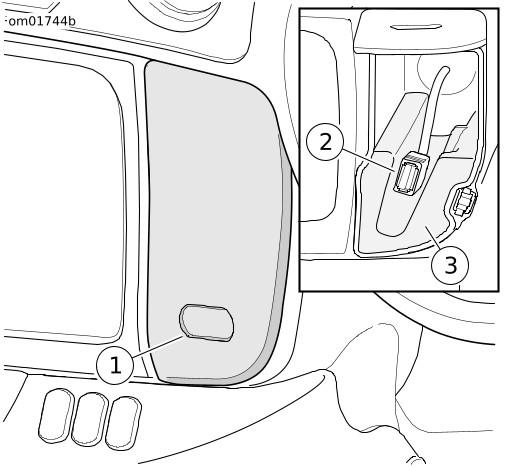
| 1 | Wgłębienie klapki |
| 2 | Port USB |
| 3 | Podstawka |
Rysunek 2. Komora na nośniki