安全
請依照本快速使用指南、車主手冊以及Boom! Box車主手冊中的所有警告、警示以及安全秘訣進行。
 警告
警告騎車前,請先設定音頻或電子設備上的音量與其他操控裝置。 注意力不集中可導致車輛失控,造成死亡或重傷。 (00088b)
警告行駛前,請設定CB波道、靜噪閾值和音量,以儘量減少在行駛時進行調整。 注意力不集中可導致車輛失控,造成死亡或重傷。 (00089a)
警告為了重車的操控安全,請勿選擇會擋住交通噪聲或干擾必要注意力的音量。 注意力不集中或音量高於交通噪聲可能導致車輛失控,造成死亡或重傷。 (00539b)
注意
請勿自行維修音頻裝置內的零件;應由合格的維修人員維修。 拆解此裝置可能導致設備損壞及/或設備出現故障。 (00172a)
控制件
面板
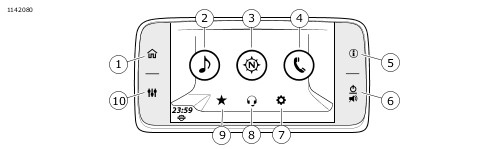
| 1 | 首頁 |
| 2 | 音訊 |
| 3 | 導航 |
| 4 | 電話 |
| 5 | 資訊(車輛狀態) |
| 6 | 電源/靜音 |
| 7 | 設定 |
| 8 | 通訊 |
| 9 | 最愛 |
| 10 | 音訊設定 |
圖1。 面板首頁畫面選項
表格1。 面板首頁畫面選擇
按 | 結果 |
|---|---|
1 [Home](首頁) | 顯示Home(首頁)畫面。 在Home(首頁)畫面與使用中媒體之間切換。 |
可用選項:Audio(音訊)、Navigation(導航)、Phone(電話)、Setup(設定)、Communications(通訊)、Favorites(我的最愛)。 | |
2 [Audio(音訊)] | 顯示具有語音內容資訊的使用中來源。 |
可用選項:FM、AM、WB(天氣頻道)。 | |
選擇性選擇:連線時: iPod、USB媒體、藍芽音訊。 如配有: SiriusXM。 | |
3 [Navigation(導航)] | 顯示具有目前位置的地圖。 |
可用選項:Search(搜尋)、Menu(功能表)、Stop Route(停止路線)、Highway Services(高速公路服務)(僅在高速公路上顯示)、Data Wing(右邊和左邊)、Zoom(縮放)(放大和縮小)。 | |
資訊顯示:Current Street(目前的街道)、Compass(指南針)、Next Maneuver(下一個機動點)、Distance to Next Maneuver(下一個機動點的距離)、Next Street(下一個街道)、Repeat(重複)。 | |
4 [Phone(電話)] | 顯示保持連線的功能表。 |
可用選項:Calls(電話)、Contacts(聯絡人)、Messages(訊息)、Keypad(鍵盤)、SOS。 | |
5 [Info](資訊) | 顯示車輛狀態。 |
可用選項:Info(資訊)、Engine/Fuel Info(引擎/燃油資訊)、Ride Summary(騎行摘要)、TPMS(僅CVO)。 | |
6 [Mute/Power](靜音/電源) | 切換開啟和關閉電源(按住3秒鐘)。 |
無聲或暫停音訊。 | |
7 [Setup(設定)] | 設定系統設定。 在騎行重車之前先進行設定。 |
可用選項:Audio Settings(音訊設定)、Display(顯示)、Global Presets(全域預設)、Keyboard(鍵盤)、Bluetooth Setup(藍芽設定)、Wireless Headset(無線頭戴耳機)、Units(單位)、Clock(時鐘)、Rear Controls(後控制件)、System Information(系統資訊)、Language(語言)、Projection Mode(投影模式)。 | |
8 [Communication(通訊)] | 顯示啟用的通訊裝置。 |
可用選項:Intercom(對講機)(啟用時)、Citizen Band(市民波段)(CB,若有配備)。 | |
9 [Favorites(我的最愛)] | 顯示儲存的我的最愛。 |
可用選項:Tuner(調諧器)、Media(媒體)、Phone(電話)、Destination(目的地)。 | |
10 [Audio Setup](音訊設定) | 顯示音訊設定畫面。 |
可用選項:Bass(低音)、高音(Treble)、音訊路線(Audio Routing)、衰減(Fade)、Volumes(音量)。 |


基本操作


無線電
選取來源
| 1. | 導航:Home > Audio(首頁>音訊)。 | |
| 2. | 請參閱「圖7」。 選取:Source(來源)欄位。 a. Tuner(收音機):AM - FM - WB (歐盟的選項會有所不同)。 b. Media(媒體):USB(連接時)、手機(藍芽)、SiriusXM(若有設備)。 |

| 1 | 來源欄位(可選擇) |
| 2 | 調諧器或媒體選擇 |
| 3 | 預設(1-5,最多20個) |
圖7。 來源選擇

設定
附註
在無線電面板上的Audio Settings(音訊設定)按鈕可以做為進行相同調整的捷徑。
音訊設定
| 1. | 瀏覽:Home > Setup > Audio Settings(首頁>設定>音訊設定)。 | |
| 2. | 調整:Bass(低音)或Treble(高音)。 |
選取揚聲器或耳機(若有配備耳機)
| 1. | 導航:Home > Setup > Audio Settings > Audio Routing(首頁>設定>音訊設定>音訊路由)。 | |
| 2. | 請參閱「圖9」。 選擇: 揚聲器或耳機。 圖9。 揚聲器或耳機 |
揚聲器音量
| 1. | 瀏覽:Home > Setup > Audio Settings > Speaker Volumes(首頁>設定>音訊設定>揚聲器音量)。 | |
| 2. | 調整:Media/Tuner(媒體/調諧器)、Prompt Nav(提示導覽)、Phone(電話)、CB、Beep(嗶聲)。 |
藍芽
配對電話或其他裝置
| 1. | 啟動裝置上的藍芽。 | |
| 2. | 瀏覽:Home > Phone(首頁>電話)。 | |
| 3. | 提示:No device connected.(沒有連線的裝置。) Would you like to connect a device?(您要連線裝置嗎?) a. 選取:Yes(是)。 | |
| 4. | 選取:Add new device(新增裝置)。 | |
| 5. | 提示:Does PIN match on device?(PIN是否符合裝置?) a. 檢查音訊系統與裝置上的PIN(自動產生)。 b. 選取:Yes(是)(如果數字符合)。 | |
| 6. | 提示:Would you like to set an Emergency number?(您要設定緊急號碼?) a. 選取:Yes(是)或No(否)。 |
串流音訊
附註
在可以使用裝置之前,此裝置必須先與Boom!音訊系統配對。 請參閱「音訊 → Bluetooth」。 裝置也必須支援藍芽音訊串流個人檔案。
| 1. | 導航:Home > Audio(首頁>音訊)。 | |
| 2. | 請參閱「圖7」。 選取:Source(來源)欄位。 | |
| 3. | 選擇:電話(藍芽)。 |
電話
撥打電話
附註
- 在手機可以透過Boom! Box資訊娛樂系統使用之前,您必須與音訊系統配對。 請參閱「音訊 → Bluetooth」。
- 需要Harley-Davidson耳機與麥克風,才能透過藍芽撥打和接聽電話。
| 1. | 瀏覽:Home > Phone(首頁>電話)。 | |
| 2. | 請參閱「圖10」。 選取:電話功能表的圖示。 |

圖10。 電話功能表
接聽通話
選取:Accept(接受)或Ignore(忽略)。
語音辨識
附註
按下「語音辨識」開關時,會顯示提詞機。 提詞機畫面會顯示常用的指令,以及行項目以顯示更多指令。
| 1. | 請參閱「圖2」。 選取:Voice recognition(語音辨識)。 | |
| 2. | 當系統發出嗶聲時,冷靜並正常地向頭戴耳機麥克風說出語音指令。 |
導航系統
地圖顯示
附註
請參閱《BOOM! BOX車主手冊》以取得詳細指示。
| 1. | 瀏覽:Home > Navigation(首頁>導航)。 | |
| 2. | 請參閱「圖11」。 選擇:Search(搜尋)或Menu(功能表)圖示。 這是尋求目的地的起點。 |

| 1 | 搜尋圖示 |
| 2 | 功能表圖示 |
圖11。 地圖顯示
從類別選取
| 1. | 瀏覽:Home > Navigation(首頁>導航)。 | |
| 2. | 選擇:Search(搜尋)圖示。 | |
| 3. | 請參閱「圖12」。 選取:Category(類別)圖示。 |

| 1 | 燃油 |
| 2 | 餐飲 |
| 3 | 酒店 |
| 4 | Harley-Davidson經銷商 |
| 5 | Emergency(緊急) |
圖12。 類別
輸入地址
| 1. | 瀏覽:Home > Navigation(首頁>導航)。 | |
| 2. | 選擇:Search(搜尋)圖示。 | |
| 3. | 選擇:Search(搜尋)。 | |
| 4. | 請參閱「圖13」。 提示:搜尋: Near Me(附近位置) a. 地點的輸入位址。 |

圖13。 輸入地址
儲存目的地: 首頁
| 1. | 瀏覽:Home > Navigation(首頁>導航)。 | |
| 2. | 選擇:Search(搜尋)圖示。 | |
| 3. | 選取:Go Home(回家)圖示。 | |
| 4. | 從Set Home(設定首頁)畫面中,選取目的地(執行搜尋、選取最近的目的地、選取POI或儲存的檔案)。 | |
| 5. | 選擇:Save(儲存)。 | |
| 6. | 選取: As Home(做為住家)。 |
規劃路線到目的地: 首頁
| 1. | 瀏覽:Home > Navigation(首頁>導航)。 | |
| 2. | 選擇:Search(搜尋)圖示。 | |
| 3. | 選取:Go Home(回家)圖示。 |