附註
2019 年款 CVO 車型標配 Sena 20S EVO 無線耳機。 2020 年款和較新的 CVO 車型標配 Sena 30K 無線耳機。 說明是為了此特定套件所撰寫,但是在配對其他產品時,程序仍然相同。
請參閱Sena使用者指南,以瞭解關於無線耳機的其他資訊。 另外請查看Harley-Davidson.com > Owners(車主) > Infotainment(資訊娛樂系統),以取得Boom! Audio Bluetooth產品最新版的使用者指南及其相關資訊。
起步
透過將提供的USB電源線及資料線連接至電腦USB連接埠或是USB牆式充電器,可將無線耳機充電。 您可以使用任何標準的micro-USB線來充電。 當耳機正在充電時,LED燈會變成紅色,當充滿電時,LED燈會變成藍色。 它大約需要2.5小時才能完成充電。
開啟和關閉電源
請參閱「圖1」或「圖2」。 同時按旋鈕(1)與電話按鈕(3),將耳機開啟或關閉。 在開啟耳機的電源時,同時按旋鈕與電話按鈕,直到出現藍色LED燈(2),在此時也會聽到遞增的嗶聲。 在關閉耳機的電源時,同時按旋鈕與電話按鈕,直到短暫出現紅色LED燈(2),當完全關閉耳機時,也會聽到遞減的嗶聲。
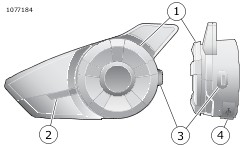
| 1 | 飛梭旋鈕 |
| 2 | 狀態LED |
| 3 | 電話按鈕 |
| 4 | 充電與韌體埠 |
圖1。 Boom 20S 無線耳機

| 1 | 飛梭旋鈕 |
| 2 | 狀態LED |
| 3 | 電話按鈕 |
| 4 | 充電與韌體埠 |
圖2。 Boom 30K 無線耳機
無線耳機設定
第一次將無線耳機與任何Bluetooth裝置搭配使用之前,您需要先將它們配對。 例如,它可以和Bluetooth行動電話、MP3播放機等Bluetooth立體聲裝置、重車特定Bluetooth GPS導航以及其他Boom! Audio Bluetooth耳機配對。 任何Bluetooth裝置都只需要操作這個配對一次。 耳機仍然會與裝置配對,並且會在裝置於範圍內時,自動重新連線它們。 當耳機自動連線至配對的裝置時,您將會聽到高音的單一嗶聲與語音提示:
當耳機與重車配對時,它將會說Your Headset is Paired, Boom Audio Connected(您的耳機已配對,Boom Audio已連線)。 在這個初次配對後,每次耳機與重車連線時,您將會聽到Boom Audio Connected(Boom Audio已連線)。
耳機與電話配對時,它會說Your Headset is Paired.(您的耳機已配對),以確認配對。 在這個初次配對後,每次耳機與電話重新連線時,它會說Phone Connected(電話已連線)。
| 1. | 開啟無線耳機。 | |
| 2. | 瀏覽:Home > Setup > Wireless Headset(首頁>設定>無線耳機)。 | |
| 3. | 附註 在選取Pair Rider Headset(配對騎士的耳機)之前,請先將耳機置於配對模式。 按電話按鈕5秒,直到紅色和藍色LED燈交替閃爍為止。 a. 觸控式螢幕將會顯示Pairing in Process with Headset(正在與耳機配對)。 | |
| 4. | 附註 騎士的耳機應該先配對,再配對乘客的耳機。 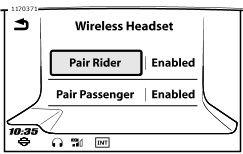 圖3。 配對騎士耳機 | |
| 5. | 附註 Harley Davidson耳機將會顯示為Boom Audio以及其軟體的版本。 請參閱非Harley Davidson耳機產品的車主手冊,以瞭解顯示選項。  圖4。 將耳機進入配對模式 | |
| 6. | 請參閱「圖5」。 觸控螢幕將會顯示無線耳機已經連線的確認狀態。 圖5。 已配對的耳機 | |
| 7. | 為乘客執行配對無線耳機的相同程序。 |
耳機對耳機的對講機配對
附註
在配對模式時,在重車和耳機的區域一次配對一個裝置。
請參閱Sena使用者指南,以瞭解無線耳機配對至耳機對講機設定和使用的相關資訊。
耳機配置
附註
您必須開啟無線耳機並與系統配對,下列配置才會出現在觸控螢幕上。
當它與電話或其他耳機配對時,耳機配置只會影響耳機效能。 當它與車輛配對時,它們不會直接影響耳機的效能。 「側音」設定是當耳機與車輛配對時,唯一會直接影響耳機的配置選項。
12個配置模式可以透過Boom! Box 資訊娛樂系統系統來存取。
選擇Home(首頁) > Setup(設定) > Wireless Headset(無線耳機) > Manage Rider or Passenger Headset(管理騎士或乘客耳機) > Config(配置)以管理耳機配置。
智慧型音量。 控制: 智慧型音量控制會自動根據環境噪音的等級來變更揚聲器音量的等級。 停用它時,會手動控制音量。 您可以將靈敏度設定為低、中或高以啟用它。 當靈敏度等級變高時,智慧型音量控制會回應較小的環境噪音。 已停用預設值。
側音:
側音是由耳機的麥克風所接收您的聲音,並由您自己的揚聲器重現於您的耳朵。 它協助您根據不同的安全帽狀況,以正確的等級自然說話。 如果啟用這個功能,您可以在對講機對話或通話期間聽到您自己所說的話。 已停用預設值。
語音提示:
您可以停用語音停示,但是下列語音提示永遠都是開啟的狀態:
- 配置設定功能表的語音提示
- 電池電量指示燈的語音提示
- 出廠重設的語音提示
- 快速撥號的語音提示
- FM廣播電台功能的語音提示
高級 噪音控制: 啟用進階噪音控制時,會在對講機對話期間減少背景噪音。 停用時,會在使用對講機期間將背景噪音與您的聲音混合。 已啟用預設值。
移動靈敏度:
移動感測器靈敏度會在輕觸兩下Boom! Audio 無線耳機的表面時進入語音指令模式,以判斷靈敏度。
預設值過低,但是您可以將它變更為高或是停用此功能。
VOX電話:
如果啟用這個功能,除非您已連線至對講機,否則您可以直接大聲說一個字以回答來電。 例如,當您聽到來電的一系列嗶聲,您可以大聲說Hello(喂)或任何其他字以回答來電。 然而,如果您已連線至對講機,VOX電話功能將沒有作用。 這個功能在出廠時便已啟用,但是可以透過配置功能表、「裝置管理員」或是「Sena 智慧型手機應用程式」停用。 如果已停用這個模式,您必須按旋鈕或是手機按鈕來接聽來電。
HD對講機:
HD對講機會將雙向對講機音訊從一般品質強化為HD品質。 當您進入多向對講機時,HD對講機會變成暫時停用。 如果停用這個功能,雙向對講機音訊將會變更為一般品質。 已啟用預設值。
音訊多工:
音訊多工可讓您進行對講機對話,同時還能聆聽音樂、FM廣播電台或是GPS指示。 每當進行對講機對話時,會在背景以降低的音量播放重疊的音訊,而且每當完成對話時,將會回到一般音量。 如果停用這個功能,任何傳入或傳出的對講機將會中斷音訊頻道。 已啟用預設值。
INT音訊靈敏度:
啟用Audio Multitasking(音訊多工)設定時,您可以在播放音樂期間,同時講對講機,如此便會將音樂音量降低到在背景播放。 您可以調整對講機靈敏度以啟用這個背景音樂模式。 等級1的靈敏度最低,而等級10的靈敏度最高。 預設值為 6。
導航 應用程式支援: 啟用Audio Multitasking(音訊多工)時,每當進行對講機對話時,智慧型手機的GPS應用程式會降低音量。 若要聽清楚智慧型手機的GPS導航,而不降低這個音量,請啟用Navigation App Support(導航應用程式支援)。 已停用預設值。
八向對講機:
停用八向對講機可為高達4位參與者的小群組最佳化對講機效能。 啟用八向對講機可為高達8位參與者的較大群組最佳化對講機效能。 已停用預設值。
FM廣播電台指南:
啟用FM Station Guide(FM廣播電台指南)時,當您選取預設廣播電台時,語音提示會說出FM廣播電台的頻率。 停用FM Station Guide(FM廣播電台指南)時,當您選取預設廣播電台時,將不會提供FM廣播電台頻率的語音提示。 已啟用預設值。
耳機軟體版本
附註
BOOM! AUDIO 無線耳機支援韌體升級功能。 瀏覽www.Harley-Davidson.com以檢查最新的軟體下載。
在本主題中所提供的資訊僅用於提供資訊。 正確的型號/軟體版本與位址將會隨與車輛配對的產品而異。
請參閱「圖5」。 正確配對無線耳機時,它將會確認:
- 型號/軟體版本:
- Bluetooth位址:
- 狀態: 已連線
解除配對無線耳機
| 1. | 選擇:Home > Setup > Wireless Headset(首頁>設定>無線耳機)。 | |
| 2. | 選擇:Manage Rider or Passenger Headset(管理騎士或乘客耳機)。 | |
| 3. | 請參閱「圖5」。 選擇:Forget(忘記)。 這將會從Boom系統中將騎士或乘客的無線耳機解除配對。 |
重設出廠耳機設定
附註
執行這個程序時,Boom資訊娛樂系統與耳機之間的連結將會中斷。 無線耳機必須再次配對,系統通訊才能正常運作。
| 1. | 若要將 Boom! Audio 無線耳機還原為出廠預設值,請按住電話按鈕 12 秒,直到 LED 固定亮起紅燈,而且您聽到兩個嗶聲。 您將會聽到說Factory reset(出廠重設) 的語音提示。 | |
| 2. | 請在5秒內,按旋鈕以確認重設。 耳機將會還原至出廠設定並自動關閉。 您將會聽到說Headset reset, good-bye(耳機重設,再見)的語音提示。 | |
| 3. | 如果您按電話按鈕或是未在5秒內按旋鈕,將會取消重設嘗試,而且耳機會返回待機模式。 您將會聽到說Canceled(已取消)的語音提示。 | |
| 4. | 在Boom系統中將目前的無線耳機解除配對。 請參閱本節中的「將無線耳機解除配對」。 | |
| 5. | 執行配對程序。 請參閱本節中的「無線耳機設定」。 |
出錯重設
請參閱「圖6」。 當 Boom! Audio 無線耳機無法正常運作或是因為任何原因而處於故障狀態時,您可以在耳機主裝置背面按針孔重設按鈕。 將迴紋針插入重設針孔並第二次輕按重設按鈕。 Boom! Audio 無線耳機將會關閉,您必須將系統再次開啟,然後再試一次。 然而,這不會將耳機還原至出廠預設值。
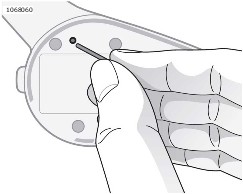
圖6。 錯誤重設