Tuner
Ang radyo ay mayroong multi-band stereo receiver na mayroong mga tune at scan function. Sinusuportahan ng tuner ang RDS / RBDS na display ng data (ayon sa kumpigurasyon ng sasakyan). Maaaring i-configure ang tuner upang maghanap ng mga partikular na uri ng programa (tulad ng country music o programang balita). Sa ilang radyo, maaaring mag-ipon ang system ng listahan ng mga abot na istasyon, kasama ang kasalukuyang kanta o programa na pinapatugtog.
Tingnan ang Figure 1 para sa paglalarawan ng mga component ng Tuner Screen.

| 1 | Mga icon ng kategorya |
| 2 | Source field (napipili) |
| 3 | Tuner o pagpipilian ng media |
| 4 | Pangalan ng istasyon, pamagat ng kanta, artist |
| 5 | Icon ng menu |
| 6 | Mga preset (1-5, hanggang 20) |
| 7 | Frequency |
| 8 | Artist |
Figure 1. Tuner Screen
Pagpili ng Band
Sinusuportahan ng mga radyo ang iba't ibang frequency band ayon sa rehiyon at uri ng radyo.
| 1. | Mag-navigate: Home > Audio. | |
| 2. | Piliin: Source field. | |
| 3. | Piliin: Gustong band (AM, FM, WB or Sirius). |
Pagpili ng Band: Pagkilala ng Boses
| 1. | Piliin: Switch ng pagkilala ng boses (Voice recognition). | |
| 2. | Sabihin ang band sa mikropono bilang "AM, FM, XM o weather band". Available din ang media tulad ng device na Naka-pair sa Bluetooth o USB kung nakakonekta. Tingnan ang Communications → Voice Recognition (Pagkilala ng Boses). |
Mag-tune/Maghanap/Mag-preset ng mga Istasyon
Ang Tune (Mag-tune) and Seek (Maghanap) ay magagamit lamang mula sa switch ng kontrol ng kaliwang kamay. Tingnan ang Mga Kontrol at Component → Kontrol ng Kaliwang Kamay.
Maaaring pumili ng preset sa pamamagitan ng switch ng kontrol ng kanang kamay o touch screen. Tingnan ang Mga Kontrol at Component → Kontrol ng Kanang Kamay.
Kapag nagtu-tune o naghahanap, patuloy na nagra-wrap around ang tuner sa simula o dulo ng abot ng frequency.
| 1. | Mag-navigate: Home > Audio. | |
| 2. | Mag-tune (switch ng kontrol ng kaliwang kamay): a. I-tap: Dagdagan o bawasan ang frequency nang paisa-isang increment. b. Matagal na pagpindot: Bibilis pataas o pababa sa abot ng frequency hanggang bitawan ang switch. | |
| 3. | Maghanap (switch ng kontrol ng kaliwang kamay): Pindutin nang 1 segundo at bitawan. Maghahanap pataas o pababa sa abot ng frequency sa susunod na istasyon. | |
| 4. | Preset (switch ng kontrol ng kanang kamay): Ilipat ang switch pakaliwa o pakanan upang mag-scroll sa mga naka-preset. Pindutin ang switch para piliin ang naka-preset. |
Pag-tune ng Istasyon: Pagkilala ng Boses
| 1. | Piliin: Switch ng pagkilala ng boses. | |
| 2. | Sabihin: "Tune to" kasama ang frequency sa mikropono (tulad ng "Tune to ninety-seven point one"). Awtomatikong pupunta ang radyo sa naaangkop na band (tulad ng AM o FM) ayon sa napiling frequency. |
Paghahanap ng Istasyon: Pagkilala ng Boses
| 1. | Piliin: Switch ng pagkilala ng boses. | |
| 2. | Magsalita: "Seek Up" o "Seek Down" sa mikropono. |
Pag-scan ng mga Istasyon
Ang pagpili ng Scan ay magpapasimula ng pag-scan ng mga frequency ng radyo. Mananatili ang radyo sa bawat istasyon nang limang segundo bago magpatuloy sa pag-scan. Kapag hindi nakahanap ang pag-scan ng anumang malakas na istasyon sa loob ng dalawang kumpletong pagpasada sa mga frequency band, awtomatikong makakansela ang pag-scan.
| 1. | Mag-navigate: Home > Audio. | |
| 2. | Piliin: Icon ng Menu. | |
| 3. | Piliin: Scan. | |
| 4. | Upang pumili ng istasyon, pindutin ang switch ng Cursor/Select (Piliin) sa mga kontrol ng kanang kamay. |
Mga Preset
Ang mga preset ay maaaring mag-imbak ng mga gustong istasyon ng radyo para madaling makita. Ang radyo ay mayroong 20 Satellite na radyo/media, 15 FM/DAB+, 5 AM, 5 LW, 5 MW, 5 WB na mga preset. Maaari ring i-configure ang radyo upang magkaroon ng mga preset na pandaigdig. Tingnan ang Setup → Mga Pandaigdigang Preset.
| 1. | Mag-tune sa isang istasyon. | |
| 2. | I-save ang istasyon bilang preset. a. Touchscreen: Pindutin nang matagal ang napiling preset hanggang tumunog ang isang beep. b. Switch ng Cursor/Select: I-highlight ang napiling preset. Pindutin nang matagal ang Switch ng Cursor / Select hanggang sa tumunog ang isang beep. | |
| 3. | Upang mag-tune sa preset sa hinaharap, piliin ang preset gamit ang touchscreen o switch ng Cursor/Select. |
Mga Kategorya
TALA
Kung walang napili o kinikilalang kategorya, hindi titigil ang radyo sa pag-scan o paghahanap.
Ang FM band ay maaaring mag-scan para sa mga partikular na uri ng programming sa radyo (tulad ng balita, palakasan o klasikal na musika). Kapag napili ang mga kategorya, mag-ii-scan lamang ang radyo ng mga istasyon na nagsasahimpapawid ng mga programang may mga piling code ng kategorya. Hindi lahat ng istasyon ay nagsasahimpapawid ng mga ganitong code.
Pagpili ng mga Kategorya
Tingnan ang Talahanayan 1 para sa mga kategoryang available sa Hilagang Amerika.
Tingnan ang Talahanayan 2 para sa mga kategoryang available sa ibang mga rehiyon.
| 1. | Tingnan ang Figure 1. Habang nasa FM band, piliin ang icon ng mga kategorya (1) upang ma-access ang listahan ng lahat ng kategorya. | |
| 2. | Tingnan ang Figure 2. Pumili ng mga kategorya (2) mula sa listahan. a. Pumili ng mga indibiduwal na kategorya: Inii-scan lang ng radyo ang mga istasyon mula sa mga napiling kategorya. b. I-clear Lahat (walang napiling kategorya): Inii-scan ng radyo ang lahat ng istasyon. c. I-set Lahat: Inii-scan ng radyo ang mga istasyon na nagsasahimpapawid ng alinman sa mga uri ng programa. Hindi hihinto ang radyo sa alinmang istasyon maliban kung ito ay nagsasahimpapawid ng code ng uri ng programa. |
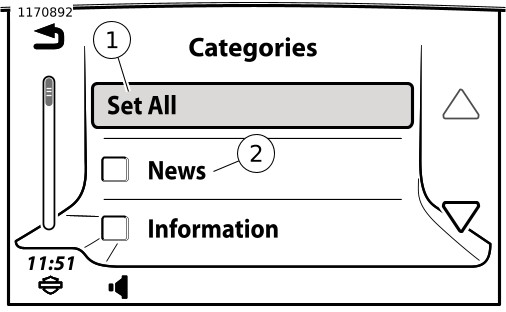
| 1 | I-set ang Lahat o Burahin ang Lahat ng field |
| 2 | Mga kategorya (tingnan ang listahan ng rehiyon) |
Figure 2. Screen ng mga Kategorya
Talahanayan 1. Mga Kategorya ng FM: RBDS, Hilagang Amerika
PAGPIPILIAN | PAGPIPILIAN |
|---|---|
|
|
Talahanayan 2. Mga Kategorya ng FM: RDS, Ibang mga Rehiyon
OPSYON | OPSYON |
|---|---|
|
|
Listahan ng Istasyon (EU)
Ang mga radyo na mayroong feature na listahan ng istasyon ay magkakaroon ng icon ng Stat sa itaas na kaliwang bahagi ng FM screen. Ang radyo ay nag-ii-scan at lumilikha ng listahan ng lahat ng available na istasyon sa FM band. Patuloy na i-a-update ng mga radyong may dalawahang tuner ang listahan habang ang naglalabas-masok ang mga istasyon sa abot ng saklaw nito .
Tingnan ang Figure 3. Pag-access sa listahan ng istasyon: Pindutin ang icon ng mga kategorya ng istasyon sa itaas na kaliwang bahagi ng screen ng FM band (kung mayroon).
Tingnan ang Figure 4. Pumili ng istasyon: Gamitin ang mga kontrol ng pag-scroll at piliin ang gustong istasyon mula sa listahan.

Figure 3. Listahan ng Istasyon ng FM Tuner (EU)

| 1 | Mga Kategorya |
| 2 | Mga Istasyon (nagpapakita ng kasalukuyang istasyon o impormasyon sa programa) |
Figure 4. Listahan ng mga Istasyon
RBDS/RDS
Ang ilang istasyon ng radyo ay nagsasahimpapawid ng data na maaaring gamitin upang ipakita ang pagkakakilanlan ng istasyon, impormasyon ng programa at suportahan ang iba pang mga feature sa radyo (depende sa rehiyon).
Ang Radio Broadcast Data System (RBDS) ay pangunahing ginagamit sa Hilagang Amerika. Ang mga istasyon na nagsasahimpapawid ng RBDS ay karaniwang nagbibigay ng impormasyon tulad ng pangalan ng istasyon ng radyo, artist at pamagat ng kanta sa radyo.
Ang Radio Data System (RDS) ay pangunahing ginagamit sa Europa. Ang mga istasyong nagsasahimpapawid ng data ng RDS ay maaari ring maglakip ng mga update sa oras, panahon, trapiko at iba pang impormasyong panrehiyon. Hindi lahat ng istasyon ng radyo ay nagtra-transmit ng data ng RBDS o RDS. Kapag ang RBDS o RDS ay hindi naka-check, o kapag hindi available ang serbisyo, tanging ang frequency lamang ng radyo ang ipapakita.
Pag-enable sa RDS/RBDS
| 1. | Mag-navigate: Home > Audio. | |
| 2. | Piliin: Icon ng Menu. | |
| 3. | Piliin: Checkbox ng RDS o RBDS. |
Mga Feature ng RDS: Para sa mga radyong may dalawahang tuner at may kakayahang RDS, maaaring i-enable ang tatlong magkakahiwalay na feature ng RDS.
- Alternate Frequency Switching (AF): Sinusubaybayan ng radyo ang lakas ng signal ng iba pang mga istasyon na nagpapatugtog ng parehong programa. Awtomatikong lumilipat ang radyo sa ibang istasyon kung mas maganda ang kalidad ng signal.
- Regionalization (REG): Hinahati ng ilang istasyon ng radyo ang kanilang programa sa magkakahiwalay na programang pangrehiyon sa iba't ibang frequency. Awtomatikong ginagamit ng regionalization ang mga frequency ng mga kaugnay na istasyon ng rehiyon para sa alternatibong mga jump sa frequency.
- Traffic Program/Traffic Announcement (TP/TA): Sinusubaybayan ng radyo ang mga istasyon para sa mga anunsyong pantrapiko. Kapag natuklasan ang isang anunsyong pantrapiko, awtomatikong pupunta ang radyo sa istasyon na nagpapahayag ng anunsyo. Makikita sa status bar ang icon ng Traffic Announcement (Anunsyong pantrapiko). Kapag tapos na, babalik ang tuner sa dati nitong operasyon. Ipapakita sa status bar ang icon ng Traffic Program (TP) kapag naka-tune sa isang istasyon na regular na nagpapahayag ng mga anunsyong pantrapiko. Kapag naka-enable, sinusubaybayan din ng radyo ang mga istasyon para sa mga transmisyon ng Enhanced Other Networks (EON).
Weather Band
Tingnan ang Talahanayan 3. Sinusuportahan ang weather band sa mga radyo para sa Hilagang Amerika. Ang mga radyong mayroon nito ay maaaring mag-tune sa alinman sa pitong weather band frequency. Ang limang naka-preset na weather band ay orihinal na itinakda sa unang limang weather band frequency.
Karaniwan ay iisang weather band lamang ang nagseserbisyo sa isang lugar. Kapag ginamit ang function ng paghahanap, dadalhin ang user sa nag-iisang available na istasyon.
Sa US, ang National Oceanic at Atmospheric Administration (NOAA) ang nagpapatakbo ng mga istasyon ng National Weather Radio (NWR) sa buong bansa. Ang mga istasyong ito ay patuloy na nagsasahimpapawid ng mga anunsyo sa panahon gamit ang pitong iba't ibang frequency na itinalaga para sa weather band.
Sa Canada, ang Weatheradio Canada ang nagsasahimpapawid ng impormasyon ng panahon.
| 1. | TALA Dapat naka-enable ang RBDS/RDS para makita ang channel ng WB. a. Mag-navigate: Home > Audio. b. Piliin: Source field. c. Piliin: WB. d. Gamitin ang Cursor/Select switch upang isa-isahin ang pitong weather band frequency o pumili ng naka-preset. Tingnan ang Talahanayan 3. |
Talahanayan 3. Mga Channel ng Weather Band
CHANNEL | FREQUENCY |
|---|---|
WB1 | 162.400 MHz |
WB2 | 162.425 MHz |
WB3 | 162.450 MHz |
WB4 | 162.475 MHz |
WB5 | 162.500 MHz |
WB6 | 162.525 MHz |
WB7 | 162.550 MHz |
Alerto sa Panahon
Ang feature na weather band alert ay available lamang sa mga radyong ginawa para sa Hilagang Amerika na mayroong CB module.
Kapag naka-on ang feature ng alerto ng panahon, patuloy na inii-scan ng CB module ang weather band para sa alert tone mula sa mga istasyon ng weather band. Maaaring magpatuloy na mag-play ng media, makinig sa iba pang istasyon o gumamit ng iba pang feature sa radyo ang nagmamaneho. Kapag may na-detect na alert tone, lilipat ang radyo sa weather band at pupunta sa channel na may anunsyo sa alerto. Ang mga alerto ay nagpapahiwatig ng matitinding kondisyon ng panahon tulad ng mga buhawi, bagyo, baha o iba pang mga babalang pangkapaligiran. Tingnan ang www.weather.gov para sa weather band at impormasyon sa pag-broadcast ng alerto.
I-ON ang alerto sa panahon: Tingnan ang Figure 5. Sa screen ng weather band, pindutin ang on/off icon ng alerto sa panahon (2).

| 1 | Kasalukuyang channel |
| 2 | Alert indicator |
| 3 | Icon ng On/Off |
| 4 | Preset na mga istasyon (1-5) |
Figure 5. Weather Band