Ruta Tungo Sa Destinasyon: Address:
| 1. | Pag-navigate: Home > Navigation. | |
| 2. | Piliin: Search. (Maghanap.) | |
| 3. | Piliin: Search. (Maghanap.) | |
| 4. | Ilagay ang address. |
TALA
- Ginagamit ng system ang smart speller upang paliitin ang bilang ng mga entry ayon sa mga nilalaman ng database ng nabigasyon.
- Nagbibigay ang system ng mga listahan ng mga posibleng destinasyon batay sa input. Halimbawa, ang pagpasok ng "Birch Street" ay maglalabas ng listahan ng lahat ng lungsod na may "Birch Street" sa database.
- Bilang minimum, nangangailangan ang system ng postal code o lungsod at estado. Kapag walang ipinasok sa address ng kalye, magna-navigate ang system sa sentro ng lungsod. Maaaring bahagyang mag-iba ang mga kinakailangan batay sa rehiyon.
Ruta Tungo Sa Destinasyon: Home
TALA
Kapag hindi nai-program ang home (uuwian), tingnan ang Pagse-save ng Destinasyon: Home
| 1. | Mag-navigate: Home > Navigation. | |
| 2. | Piliin: Search. (Maghanap.) | |
| 3. | Piliin: Go Home. (Umuwi.) |
TALA
- Upang tanggalin o baguhin ang uuwiang destinasyon, i-activate ang isang ruta papunta sa uuwian at piliin angMga Opsyon sa screen na Go Home (Umuwi).
- Sa sandaling mai-save ang isang home address, maaari na ring gumamit ng voice command upang mag-navigate papunta sa uuwian. Pindutin ang switch ng Voice Recognition (Pagkilala sa Boses) at sabihin ang Home (Uuwian).
Ruta Tungo Sa Destinasyon: Kamakailan
| 1. | Mag-navigate: Home > Navigation. | |
| 2. | Piliin: Search. (Maghanap.) | |
| 3. | Piliin: Recent. (Kamakailan). | |
| 4. | Pumili ng kamakailang ruta mula sa listahan. Piliin Go (Magpunta). |
Ruta Tungo Sa Destinasyon: Mga Contact
| 1. | Mag-navigate: Home > Navigation. | |
| 2. | Piliin: Search. (Maghanap.) | |
| 3. | Piliin: Contacts. (Mga Contact.) | |
| 4. | Piliin: Phone o Radyo. | |
| 5. | Piliin: Address at ruta tungo sa destinasyon. |
Ruta Tungo Sa Destinasyon: Naka-save
| 1. | Mag-navigate: Home > Navigation. | |
| 2. | Piliin: Search. (Maghanap.) | |
| 3. | Piliin: Saved. (Naka-save.) | |
| 4. | Piliin: Naka-save na item mula sa listahan. | |
| 5. | Piliin: Route (I-ruta)/View (Tingnan). | |
| 6. | Piliin: Magpunta mula sa screen ng Destinasyon. |
Ruta Tungo Sa Destinasyon: Tool na Pang-Scroll sa Mapa
TALA
Gamitin ang Mga Kontrol sa Kamay na Pang-Scroll sa Mapa
| 1. | Habang ang mapa ay naka-display, pindutin ang touchscreen upang i-activate ang tool na pang-scroll. | |
| 2. | Mag-scroll papunta sa lokasyon o POI. | |
| 3. | Piliin ang bilog sa gitna upang magruta sa lokasyon o POI sa mapa. | |
| 4. | Piliin: Go. (Magpunta.) |
TALA
Tingnan ang Navigation → Mapa kung paano mag-scroll.
Ruta Tungo Sa Destinasyon: POI
| 1. | Mag-navigate: Home > Navigation. | |
| 2. | Piliin: Search. (Maghanap.) | |
| 3. | Piliin:POI’s (Mga POI.) | |
| 4. | Piliin: Item mula sa listahan ng Kategorya . | |
| 5. | Piliin: Item mula sa listahan ng subcategory. | |
| 6. | Pumili ng lokasyon mula sa listahan. Piliin Go (Pumunta). |
Ruta Tungo Sa Destinasyon: Dealership
| 1. | Mag-navigate: Home > Navigation. | |
| 2. | Piliin: Search. (Maghanap.) | |
| 3. | Piliin: H-D Bar at Shield. | |
| 4. | Pumili ng lokasyon mula sa listahan. Piliin Go (Magpunta). |
Ruta Tungo Sa Destinasyon: Emerhensiya
| 1. | Mag-navigate: Home > Navigation | |
| 2. | Piliin: Search. (Maghanap.) | |
| 3. | Piliin: Emergency. (Emerhensiya.) | |
| 4. | Piliin: Ospital, Pulis o Bumbero. | |
| 5. | Pumili ng lokasyon mula sa listahan. Piliin Go (Magpunta). |

Figure 1. Ruta tungo sa Destinasyon: Emerhensiya
Ruta Tungo Sa Destinasyon: Mga Coordinate
| 1. | Mag-navigate: Home > Navigation. | |
| 2. | Piliin: Search. (Maghanap.) | |
| 3. | Piliin: Search. (Maghanap.) | |
| 4. | Mag-input: Mga coordinate ng latitud at longhitud. Maaaring kabilang sa mga format ang heading (h) tulad ng sa Hilaga, degrees (d), minuto (m), at segundo (s). a. h ddd.ddddd° b. h ddd° mm" ss.s' c. h ddd° mm.mmm' |
Talahanayan 1. Mga Coordinate ng Destinasyon
Mga Halimbawa ng Format | |
|---|---|
Latitud, Longhitud | 40.44611, -79.98222 |
Degrees,Minuto,Segundo | 40° 26' 46" N 79° 58' 56" W |
Degrees,Decimal,Minuto | 40° 26.767' N 79° 58.933' W |
Decimal Degrees | 40.446° N 79.982° W |
Ruta tungo sa Destinasyon: Gasolina
TALA
Dapat may suskripsyon sa SiriusXM ang radyo para gumana ang feature na ito.
| 1. | Mag-navigate: Home > Navigation. | |||||||||
| 2. | Piliin: Menu. | |||||||||
| 3. | Piliin: Fuel Prices. (Mga Presyo ng Gasolina.) | |||||||||
| 4. | Piliin: Fuel type. (Uri ng Gasolina.) Lumabas sa screen kapag nakapili na. | |||||||||
| 5. | Piliin: View Prices. (Tingnan ang mga Presyo.) | |||||||||
| 6. | Tingnan ang Figure 2. Pumili ng gasolinahan mula sa listahan.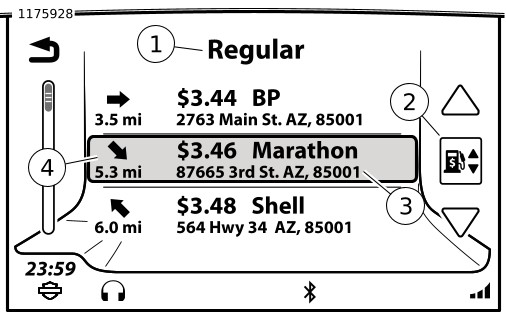
Figure 2. Pagpili ng Gasolinahan | |||||||||
| 7. | Tingnan ang Figure 3. Piliin: Route (Iruta)/View (Tingnan)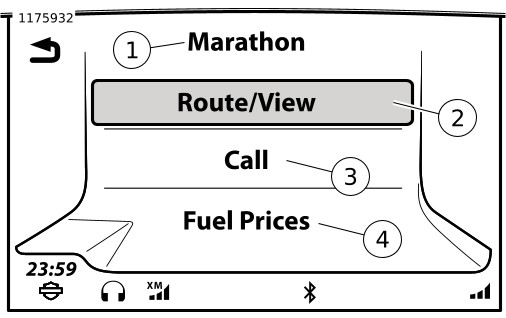
Figure 3. Iruta/Tingnan | |||||||||
| 8. | Piliin: Go. (Magpunta.) |
Ruta Tungo Sa Destinasyon: Voice Command
| 1. | Habang aktibo ang ruta, pindutin ang button ng Voice Recognition (Pagkilala ng Boses) sa kontrol ng kaliwang kamay. | |
| 2. | Pumili ng isa sa sumusunod: a. Ruta tungo sa Destinasyon: Address Sabihin ang Destinasyon kasunod ang address. b. Ruta tungo sa Destinasyon: Naka-save Sabihin ang Paborito kasunod ang nai-save na pangalan ng destinasyon c. Ruta tungo sa Destinasyon: POI Sabihin ang Hanapin ang Susunod kasunod ang uri ng destinasyon o brand name (tulad ng Bangko o Gasolinahan). |
Ruta tungo sa Destinasyon: Ulitin ang Tagubilin para sa Pag-navigate
| 1. | Tingnan ang Figure 4. Piliin: Icon ng Repeat (Ulitin) (1). Uulitin nito ang huling command na ibinigay ng nabigasyon. |
Pagkansela o Pag-pause ng Ruta: Paggamit ng Menu
| 1. | Tingnan ang Figure 4. Piliin: Icon ng Stop (Huminto) (2) sa screen ng mapa. | |
| 2. | Piliin: Stop (Ihinto) o I-pause. |
TALA
Kapag pumipili ng bagong ruta, magbibigay ang system ng notipikasyon upang dagdagan o palitan ang kasalukuyang ruta. Hindi na kailangang manu-manong kanselahin ang kasalukuyang ruta kapag dinaragdagan o pinapalitan ito ng bagong ruta.

| 1 | Ulitin ang tagubilin para sa pag-navigate |
| 2 | Mag-pause o itigil ang ruta |
Figure 4. Tagubilin para sa Pag-navigate
Pagkansela ng Ruta: Voice Command
| 1. | Pindutin: Ang switch ng Voice Recognition (Pagkilala sa Boses) sa kontrol ng kaliwang kamay. | |
| 2. | Magsalita: Kanselahin ang paggabay sa ruta. |
Pagpapakita ng Naiplanong Ruta
TALA
Ipapakita ang ipinasok na ruta bago ituloy ang ruta.
| 1. | Mag-navigate: Home > Navigation. | |
| 2. | Pumili ng Destinasyong iruruta. | |
| 3. | Piliin: Options (Mga Opsyon.) | |
| 4. | Piliin: Show Route. (Ipakita ang Ruta.) Ipapakita ng mapa ang buong naka-highlight na ruta. | |
| 5. | Upang ituloy ang ruta, piliin ang Back (Bumalik) nang dalawang beses. | |
| 6. | Piliin: Go. (Magpunta.) |
Pag-simulate ng Ruta
Maaaring makakita ng simulasyon ng ruta bago ituloy ang ruta. Maaari lamang gamitin ang simulasyon ng ruta habang ang motorsiklo ay hindi gumagalaw.
| 1. | Mag-navigate: Home > Navigation. | |
| 2. | Pumili ng Destinasyong iruruta. | |
| 3. | Piliin: Options (Mga Opsyon.) | |
| 4. | Piliin: Simulate Route. (I-simulate ang Ruta.) Ang simulasyon ng ruta ay ipe-play sa mapa. Ipe-play rin ang naririnig na gabay sa pagliko. | |
| 5. | Upang magpatuloy sa ruta, piliin ang Back (Bumalik) nang dalawang beses. | |
| 6. | Piliin: Go. (Magpunta.) |
Pagtawag sa isang Destinasyon: Aktibo ang Ruta
May mga okasyong nagiging kapaki-pakinabang ang pagtawag sa isang destinasyon upang malaman ang mga oras ng operasyon o makakuha ng impormasyon.
| 1. | Habang may teleponong nakakonekta at aktibo ang isang ruta sa mapa, piliin ang Menu na button. | |
| 2. | Piliin: Destination. (Destinasyon.) | |
| 3. | Piliin: Call. (Tumawag.) |
Pagtawag sa isang Destinasyon: Hindi Aktibo ang Ruta
| 1. | Habang may nakakonektang telepono, pumili ng destinasyon (tulad ng isang POI). | |
| 2. | Piliin: Call. (Tawagan.) Ito ay nasa screen ng Destinasyon. |
Pagse-save ng Destinasyon:
TALA
Kapag ang kasalukuyang listahan ng destinasyon ay binubuo ng higit sa isang destinasyon, maaaring nagsimula ito bilang sa isang Biyahe, o mula sa pagdaragdag ng user ng isa o higit pang paghinto nang paisa-isa, o pareho.
Ang kasalukuyang lokasyon ay naka-store bilang isang Naka-save na destinasyon o maaaring i-save bilang destinasyong Uuwian kapag ipinapakita ang opsyong ito.
| 1. | Mag-navigate: Home > Navigation. | |
| 2. | Piliin : Menu. | |
| 3. | Pumili ng destinasyon (tulad ng isang POI, address, kamakailang destinasyon o coordinate ng GPS ). | |
| 4. | Piliin: Save. (I-save.) Ito ay matapos makalkula ang ruta. | |
| 5. | Mula sa screen ng Save To (I-save sa), piliin ang Listahan ng Naka-save. a. Mula sa screen ng Mga Destinasyon, piliin ang Save As Ride (I-save Bilang Biyahe). b. Ipasok: Pangalan na ise-save bilang Destinasyon. | |
| 6. | Piliin: OK. |
Pagse-save ng Destinasyon: Home
| 1. | Mag-navigate: Home > Navigation. | |
| 2. | Piliin: Search. (Maghanap.) | |
| 3. | Piliin: Go Home. (Umuwi.) | |
| 4. | Mula sa screen mg Set Home (Itakda ang Uuwian), pumili ng destinasyon (magsagawa ng paghahanap, piliin ang kamakailang destinasyon, pumili ng POI o isang Naka-save na file). | |
| 5. | Piliin: Save. (I-save.) | |
| 6. | Piliin: As Home. (Bilang Uuwian.) |
Pagse-save ng Kasalukuyang Lokasyon
Ang kasalukuyang lokasyon ay naiso-store bilang Naka-save na Destinasyon o maaaring i-save bilang Destinasyong Uuwian kapag ipinapakita ang opsyong ito.
| 1. | Mag-navigate: Home > Navigation. | |
| 2. | Piliin: Menu. | |
| 3. | Piliin: Location. (Lokasyon.) | |
| 4. | Piliin: Save. (I-save.) | |
| 5. | Mula sa screen ng Save To (I-save), piliin ang Saved List (Naka-save na Listahan). a. Mula sa screen ng Idagdag sa Mga Naka-save na Destinasyon?, piliin ang Oo . b. Ipasok: Ise-save na pangalan bilang Destinasyon. | |
| 6. | Piliin: OK. |