Radio satelitarne SiriusXM
Wybrane pojazdy w Stanach Zjednoczonych są wyposażone w radio SiriusXM. Zobacz Funkcje i specyfikacje. Dostępnych jest w nim ponad 200 kanałów cyfrowych z muzyką, wiadomościami, rozmowami, programami rozrywkowymi i sportowymi. Sygnał jest nadawany za pośrednictwem satelity (z wzmacniakami naziemnymi) w celu zapewnienia spójnego programowania i jakości sygnału w całym kraju bez obszarów poza zasięgiem.
Usługi specjalne SiriusXM zapewniają dostęp do mapy pogody i prognozy pogody, informacji o cenach paliw i danych dotyczących ruchu drogowego. Dane dotyczące ruchu drogowego z usługi SiriusXM zapewniają informacje o zdarzeniach w ruchu drogowym i warunkach na drogach. Są one zintegrowane z systemem nawigacji w celu zapewnienia informacji o prędkości ruchu na wybranych trasach i powiadomień o zdarzeniach drogowych (na przykład o wypadkach lub pasach wyłączonych z ruchu).
Opcjonalne akcesorium SiriusXM
Funkcja SiriusXM stanowi wyposażenie standardowe wybranych pojazdów w regionach objętych zasięgiem usługi. W przypadku pojazdów niewyposażonych w radio SiriusXM opcjonalne akcesorium SiriusXM można zakupić na stronie www.h-d.com/store lub u autoryzowanego dealera firmy Harley-Davidson. Odwiedź dealera lub witrynę internetową, aby uzyskać informacje na temat montażu i wymagań związanych z dodawaniem tego akcesorium.
Postępuj zgodnie z procedurami przedstawionymi w arkuszu instrukcji lub zleć montaż akcesorium autoryzowanemu dealerowi firmy Harley-Davidson. Po zakończeniu instalacji skorzystaj z instrukcji przedstawionych w niniejszym podręczniku, aby skonfigurować i subskrybować usługę SiriusXM oraz z niej korzystać.
Subskrypcja na okres próbny
Nowe pojazdy wyposażone fabrycznie w radio SiriusXM są dostarczane z trzymiesięczną subskrypcją na okres próbny usług SiriusXM Radio, Traffic i Travel Link w regionach, gdzie usługa jest dostępna. Subskrypcja na okres próbny jest dostępna tylko dla pierwotnego nabywcy nowego pojazdu wyposażonego w radio SiriusXM. Nie obowiązuje ona w przypadku modułów SiriusXM kupionych w późniejszym czasie albo zainstalowanych przez klienta lub dealera. Firma SiriusXM może od czasu do czasu zmieniać zasady i warunki świadczenia usługi. Odwiedź witrynę www.siriusxm.com.
Sprawdzanie stanu subskrypcji
| 1. | Przejdź do: Home (Ekran główny) > Setup (Konfiguracja) > System Information (Informacje o systemie) > XM subscription (Subskrypcja SiriusXM). | |
| 2. | Wybierz opcję: Radio. Zobacz Rysunek 1. Stan subskrypcji usługi stacji radiowych jest wyświetlany wraz z numerem ESN i numerem telefonu firmy SiriusXM umożliwiającym uzyskanie pomocy lub aktywację. | |
| 3. | Wybierz opcję: Specialty Services (Usługi specjalne). Zobacz Rysunek 2. Stan subskrypcji poszczególnych usług (informacje o ruchu drogowym, cenach paliwa, pogodzie oraz prognozy pogody) jest wyświetlany wraz z numerem ESN i numerem telefonu firmy SiriusXM umożliwiającym uzyskanie pomocy lub aktywację. |

Rysunek 1. Ekran subskrypcji usługi stacji radiowych

Rysunek 2. Informacje o subskrypcji usług specjalnych
Subskrybowanie usługi SiriusXM
| 1. | Zobacz Rysunek 2. Uzyskaj numer ESN radia. | |
| 2. | Upewnij się, że odbierany jest sygnał radia SiriusXM. Sprawdź ikonę siły sygnału radia SiriusXM na pasku stanu. Powinien być odtwarzany dźwięk z kanału 1 (kanał podglądu). Usługa SiriusXM zostanie uruchomiona i w okresie aktywności subskrypcji odtwarzany będzie kanał podglądu (kanał 1). | |
| 3. | Subskrybuj: a. Zobacz Rysunek 2. Przez telefon: numer telefonu zostanie wyświetlony po wybraniu opcji SiriusXM na ekranie Band (Pasmo); można też zadzwonić na numer telefonu podany na ekranie ESN. b. Przez Internet: odwiedź witrynę www.siriusxm.com. Kliknij łącze subskrypcji. | |
| 4. | Pozostaw radio włączone do momentu ukończenia procesu subskrypcji. Aktywacja może trwać do około godziny. Ponieważ pojazd zostanie automatycznie wyłączony po upływie 20 minut działania w trybie pomocniczym, może być konieczne uruchomienie motocykla i rozpoczęcie jazdy. |
Słuchanie radia SiriusXM
Wyświetlenie funkcji radia SiriusXM po uruchomieniu motocykla po raz pierwszy może chwilę potrwać.
| 1. | Wybierz kolejno opcje: Home (Ekran główny) > Audio (Dźwięk). | |
| 2. | Wybierz: pole źródłowe. | |
| 3. | Wybierz opcję: SiriusXM. |
Ustawienia SiriusXM
Można zaprogramować ustawienia tak, aby szybko uzyskiwać dostęp do ulubionych kanałów. Radio umożliwia zapisanie do 20 wstępnie zaprogramowanych stacji radia SiriusXM.
| 1. | Wybierz kolejno opcje: Home (Ekran główny) > Audio (Dźwięk). | |
| 2. | Wybierz: pole źródłowe. | |
| 3. | Wybierz opcję: SiriusXM. | |
| 4. | Wybierz kanał. | |
| 5. | Naciśnij i przytrzymaj ustawienie do momentu odtworzenia sygnału dźwiękowego. |
Wybieranie kanału: urządzenia sterowania na kierownicy
Naciśnij przełącznik Previous/Next (Poprzedni/Następny) na urządzeniu sterowania z lewej strony, aby zmienić kanał.
Wybieranie kanału: Lista kanałów
| 1. | Wybierz kolejno opcje: Home (Ekran główny) > Audio (Dźwięk). | |
| 2. | Wybierz: pole źródłowe. | |
| 3. | Wybierz opcję: SiriusXM. | |
| 4. | Wybierz: kanały radia SiriusXM. | |
| 5. | Wybierz odpowiednią kategorię z listy. |
Wybieranie kanału: Bezpośrednie strojenie
| 1. | Wybierz kolejno opcje: Home (Ekran główny) > Audio (Dźwięk). | |
| 2. | Wybierz: pole źródłowe. | |
| 3. | Wybierz opcję: SiriusXM. | |
| 4. | Wybierz: Menu. | |
| 5. | Wybierz: Direct Tune (Strojenie bezpośrednie). | |
| 6. | Zobacz Rysunek 3. Wprowadź numer kanału (2) przy użyciu klawiatury (3). | |
| 7. | Wybierz Tune (Strojenie) (4), aby zmienić kanał na wybrany. |

| 1 | Cofnij/skasuj |
| 2 | Numer kanału |
| 3 | Klawiatura |
| 4 | Strojenie |
Rysunek 3. Bezpośrednie strojenie
Wybieranie kanału: System rozpoznawania mowy
Aby uzyskać dodatkowe instrukcje i informacje o poleceniach, zobacz część Komunikacja → System rozpoznawania mowy.
| 1. | Wybierz: przełącznik Voice recognition (Rozpoznawanie mowy). | |
| 2. | Powiedz do mikrofonu jedno z następujących poleceń: a. Aby słuchać radia SiriusXM: SiriusXM b. Aby wybrać kanał: Channel (Kanał) (a następnie nazwa lub numer kanału) c. Aby wybrać kanał wyżej: Channel Up (Kanał wyżej) d. Aby wybrać kanał niżej: Channel Down (Kanał niżej) e. Aby przeskanować kanały: Channel Scan (Skanowanie kanałów) |
Skanowanie kanałów radia SiriusXM
| 1. | Wybierz kolejno opcje: Home (Ekran główny) > Audio (Dźwięk). | |
| 2. | Wybierz: pole źródłowe. | |
| 3. | Wybierz opcję: SiriusXM. | |
| 4. | Wybierz: Menu. | |
| 5. | Wybierz: Scan (Skanuj). Radio przejdzie kolejno między poszczególnymi kanałami, odtwarzając każdy z nich przez pięć sekund. | |
| 6. | Naciśnij przycisk sterujący Cursor/Select (Kursor/Wybierz) na kierownicy, aby wybrać kanał. |

Rysunek 4. Ekran menu SiriusXM
Oznaczanie wykonawcy lub utworu
Oznaczanie umożliwia otrzymywanie powiadomień, gdy utwór oznaczonego wykonawcy lub oznaczony utwór jest odtwarzany w dowolnym z kanałów radia SiriusXM. Można zapisać maksymalnie 20 oznaczonych utworów lub wykonawców.
| 1. | Wybierz kolejno opcje: Home (Ekran główny) > Audio (Dźwięk). | |
| 2. | Wybierz: pole źródłowe. | |
| 3. | Wybierz opcję: SiriusXM. | |
| 4. | Wybierz: Menu. | |
| 5. | Wybierz: Tag This (Oznacz to). | |
| 6. | UWAGA Aby oznaczyć zarówno utwór, jak i wykonawcę, powtórz czynności dla pozostałego wyboru. |

Rysunek 5. Ekran zakładek
Wyświetlanie listy oznaczonych elementów
| 1. | Wybierz kolejno opcje: Home (Ekran główny) > Audio (Dźwięk). | |
| 2. | Wybierz: pole źródłowe. | |
| 3. | Wybierz opcję: SiriusXM. | |
| 4. | Wybierz: Menu. | |
| 5. | Wybierz: Tagged (Oznaczono). | |
| 6. | Zobacz Rysunek 6. Aby wyłączyć powiadomienia dla określonego utworu lub wykonawcy, usuń zaznaczenie odpowiedniego elementu na liście. Aby wznowić otrzymywanie powiadomień, zaznacz ponownie element. |

| 1 | Oznaczony wykonawca |
| 2 | Oznaczony utwór |
Rysunek 6. Lista oznaczonych elementów
Powiadomienia o oznaczonych elementach
Gdy oznaczony utwór lub utwór oznaczonego wykonawcy jest odtwarzany na dowolnym kanale, zostanie wyświetlone powiadomienie. Wybierz Listen (Słuchaj) lub Ignore (Ignoruj).
Listen: (Słuchaj:) powoduje przełączenie na kanał, na którym jest odtwarzany oznaczony utwór lub utwór oznaczonego wykonawcy.
Ignore: (Ignoruj:) kontynuowane jest odtwarzanie bieżącego kanału.
Kategorie stacji radiowych SiriusXM
Radio można skonfigurować w celu skanowania określonych rodzajów programów radiowych (takich jak wiadomości, sport czy muzyka klasyczna). Podczas skanowania radio zatrzymuje się tylko na stacjach należących do wybranych kategorii. Lista kanałów zawiera tylko stacje należące do wybranych kategorii.
| 1. | Wybierz kolejno opcje: Home (Ekran główny) > Audio (Dźwięk). | |
| 2. | Wybierz: pole źródłowe. | |
| 3. | Wybierz: kanały radia SiriusXM. | |
| 4. | Wybierz: kategorie stacji. | |
| 5. | Zobacz Rysunek 7. Wybierz odpowiednie kategorie z listy. |
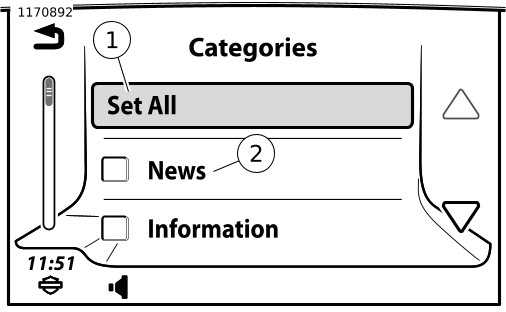
| 1 | Zaznaczenie lub usunięcie zaznaczenia pola Wszystko |
| 2 | Kategorie (zobacz listę regionalną) |
Rysunek 7. Ekran kategorii
Strefa gier
Można skonfigurować funkcję Game Zone, aby wyzwalane były powiadomienia, gdy transmitowane są mecze lub zmieniają się wyniki meczów ulubionych drużyn. Powiadomienia umożliwiają przełączenie na odpowiedni kanał, na którym nadawana jest transmisja z meczu.
Włączanie opcji Sports Alerts (Komunikaty sportowe)
Aby w radiu wyświetlane były powiadomienia o meczach lub wynikach, należy włączyć opcję Sports Alerts (Komunikaty sportowe).
W przypadku wyłączenia opcji Sports Alerts (Komunikaty sportowe) wszystkie skonfigurowane ustawienia meczów i wyników ulubionych drużyn zostaną zachowane. Jednak powiadomienia nie będą wyświetlane w systemie do momentu ponownego włączenia opcji Sports Alerts (Komunikaty sportowe).
| 1. | Wybierz kolejno opcje: Home (Ekran główny) > Audio (Dźwięk). | |
| 2. | Wybierz: pole źródłowe. | |
| 3. | Wybierz opcję: SiriusXM. | |
| 4. | Wybierz: Menu. | |
| 5. | Wybierz: Game zone (Strefa gier). | |
| 6. | Zobacz Rysunek 8. Zaznacz pole wyboru Sports Alerts (Komunikaty sportowe). Powiadomienia o meczach i wynikach ustawione dla ulubionych drużyn będą wyświetlane w czasie rzeczywistym. |

Rysunek 8. Powiadomienia sportowe
Dodawanie ulubionej drużyny w funkcji Game Zone (Strefa gier)
Funkcja Game Zone umożliwia dodanie do siedmiu ulubionych drużyn.
| 1. | Wybierz kolejno opcje: Home (Ekran główny) > Audio (Dźwięk). | |
| 2. | Wybierz: pole źródłowe. | |
| 3. | Wybierz opcję: SiriusXM. | |
| 4. | Wybierz: Menu. | |
| 5. | Wybierz: Game zone (Strefa gier). | |
| 6. | Wybierz typ drużyny (MLB, NBA itd.). Zostanie wyświetlona lista drużyn z wybranej ligi. | |
| 7. | Wybierz drużynę z listy. | |
| 8. | UWAGA Zaznaczenie pola wyboru Game (Gra) lub Score (Wynik) automatycznie doda drużynę do ulubionych. |

Rysunek 9. Strefa gier — ulubione
Ustawianie powiadomień o meczach lub wynikach
| 1. | Zobacz Dodawanie ulubionej drużyny w funkcji Game Zone (Strefa gier). | |
| 2. | Powiadomienia o meczach: aby włączyć wyświetlanie powiadomień, gdy transmitowany jest mecz drużyny, zaznacz pole wyboru Game (Gra). | |
| 3. | Powiadomienia o wynikach: aby włączyć wyświetlanie powiadomień, gdy wynik meczu drużyny ulega zmianie, zaznacz pole wyboru Score (Wynik). |
Odpowiadanie na powiadomienie funkcji Game Zone (Strefa gier)
Zależnie od ustawień powiadomienie funkcji Game Zone (Strefa gier) jest wyświetlane, gdy transmitowany jest mecz lub gdy uległ zmianie wynik meczu ulubionej drużyny.
| 1. | Listen: (Słuchaj:) w radiu jest ustawiany kanał, na którym transmitowany jest mecz. | |
| 2. | Ignore: (Ignoruj:) radio kontynuuje odtwarzanie bieżącego źródła dźwięku. |
Usuwanie ulubionej drużyny z funkcji Game Zone (Strefa gier)
| 1. | Wybierz kolejno opcje: Home (Ekran główny) > Audio (Dźwięk). | |
| 2. | Wybierz: pole źródłowe. | |
| 3. | Wybierz opcję: SiriusXM. | |
| 4. | Wybierz: Menu. | |
| 5. | Wybierz: Game zone (Strefa gier). | |
| 6. | Wybierz: Sports alert (Powiadomienia sportowe). | |
| 7. | Wybierz: Favorite Teams (Ulubione drużyny). | |
| 8. | Wybierz drużynę, którą chcesz usunąć z listy. | |
| 9. | Wybierz: Clear from Favorites (Usuń z ulubionych). Drużyna zostanie usunięta z listy ulubionych drużyn funkcji Game Zone. |
Wyświetlanie pogody
| 1. | Wybierz: Home (Ekran główny) > Navigation (Nawigacja). | |
| 2. | Wybierz: Menu. | |
| 3. | Wybierz: Weather (Pogoda). | |
| 4. | Wybierz: Forecast (Prognoza). Zobacz Rysunek 10. | |
| 5. | Wybierz: Current Location (Bieżąca lokalizacja) lub Other Location (Inna lokalizacja). a. Current Location: (Bieżąca lokalizacja:) wyświetla warunki pogodowe dla bieżącej lokalizacji. b. Other Location: (Inna lokalizacja:) wybierz stan i lokalizację, którą chcesz wyświetlić. | |
| 6. | Wybierz: Current (Bieżąca), Daily (Codzienna) lub 5 Day (5-dniowa). a. Current: (Bieżąca:) wyświetla bieżące warunki pogodowe. Wybranie opcji Details (Szczegóły) na ekranie pozwala wyświetlić szczegółową prognozę warunków pogodowych. Zobacz Rysunek 11. b. Daily: (Codzienna:) na ekranie zostaną wyświetlone informacje o prognozowanych warunkach pogodowych na najbliższe 3 i 6 godzin. Zobacz Rysunek 12. c. 5 Day: (5-dniowa:) na ekranie zostaną wyświetlone informacje o prognozowanych warunkach pogodowych na bieżący i kolejny dzień. Użyj przewijania lub przesuwania, aby wyświetlić dane pogodowe na następne pięć dni. Zobacz Rysunek 13. |

Rysunek 10. Ikona prognozy pogody

Rysunek 11. Bieżąca pogoda

Rysunek 12. Dzienna prognoza pogody

Rysunek 13. 5-dniowa prognoza pogody
Mapa pogody usługi SiriusXM
Zobacz Rysunek 14. Funkcja informacji o pogodzie usługi SiriusXM umożliwia wyświetlanie mapy z informacjami o danych radarowych i frontach atmosferycznych. Mapa jest wyświetlana w orientacji z północą u góry i aktualizowana przeważnie co 12 minut. Na mapie pogody są wyświetlane główne drogi, ale nie jest ona przeznaczona do użytku jako narzędzie do nawigacji.
| 1. | Wybierz: Home (Ekran główny) > Navigation (Nawigacja). | |
| 2. | Wybierz: Menu. | |
| 3. | Wybierz: Weather (Pogoda). Na ekranie radia zostanie wyświetlona mapa w dużej skali z zaznaczonym bieżącym położeniem motocykla. | |
| 4. | Wybierz ustawienia na ekranie Nav Menu (Menu nawigacji), aby skonfigurować sposób wyświetlania mapy. |
Przewijanie mapy pogodowej
Zobacz Nawigacja → Mapa.
| 1. | Przy wyświetlonej mapie pogodowej naciśnij lokalizację na ekranie dotykowym lub przytrzymaj przełącznik Cursor/Select (Kursor/Wybierz) na kierownicy. | |
| 2. | Przewiń lub przesuń, aby zmienić wyświetlaną lokalizację mapy. Elementy sterujące powiększeniem umożliwiają przybliżanie lub oddalanie widoku. |
Radar i fronty na mapie pogodowej
Zobacz Rysunek 14. Radar pokazuje na mapie miejsca opadów. Natężenie deszczu, śniegu lub śniegu z deszczem jest oznaczane zgodnie z legendą u dołu mapy. Mapa może też pokazywać fronty atmosferyczne, ciśnienie i izobary.

Tabela 1. Informacje z radaru
TYP OPADÓW | NATĘŻENIE |
|---|---|
Deszcz | Siedem poziomów kolorystycznych, od jasnozielonego (słaby deszcz) po czerwony (ulewny deszcz) |
Śnieg | Lekkie opady śniegu (jasnoniebieski), intensywne opady śniegu (ciemnoniebieski) |
Śnieg z deszczem | Lekkie opady śniegu z deszczem (jasnoróżowy), intensywne opady śniegu z deszczem (ciemnoróżowy) |
Tabela 2. Informacje o frontach atmosferycznych
WSKAŹNIK | OPIS |
|---|---|
Front zimny | Wyświetlany jako niebieska linia z trójkątami. Wskazuje brzeg masy zimnego powietrza. Trójkąty wskazują kierunek przemieszczania się frontu. |
Wyż (H) | Pokazuje środek układu wysokiego ciśnienia atmosferycznego. |
Izobara | Cienka linia łącząca miejsca o równym lub stałym ciśnieniu atmosferycznym. |
Niż (L) | Pokazuje środek układu niskiego ciśnienia atmosferycznego. |
Front stacjonarny | Wyświetlany jako czerwono-niebieska linia z trójkątami i półkolami. Pokazuje granicę między masami ciepłego i zimnego powietrza. |
Front ciepły | Wyświetlany jako czerwona linia z czerwonymi półkolami. Wskazuje brzeg masy ciepłego powietrza. Półkola wskazują kierunek przemieszczania się frontu. |
Wyświetlanie ostatniej aktualizacji pogody
| 1. | Podczas wyświetlania mapy pogodowej naciśnij ikonę opcji z prawej strony ekranu. | |
| 2. | Wybierz: Update Information (Aktualizuj informacje). Radio wyświetli datę i godzinę ostatniej aktualizacji danych radarowych i informacji o frontach atmosferycznych. |
Informacje o cenach paliw w usłudze SiriusXM
Funkcja informacji o cenach paliw zapewnia informacje o cenach paliw na stacjach w określonej odległości od motocykla. Ta funkcja umożliwia również nawigowanie do wybranej stacji lub dodanie stacji do istniejącej trasy.
Wybieranie typu paliwa
Na ekranie wyświetlane są tylko lokalizacje i ceny dla wybranego typu paliwa (normalne, średnie, premium lub diesel).
UWAGA
Należy używać tylko benzyny bezołowiowej o typie i liczbie oktanowej określonej dla motocykla. Nie należy używać oleju napędowego lub innych paliw nieodpowiednich do użytku w motocyklu. Zapoznaj się z podręcznikiem obsługi właściciela pojazdu. Użycie nieprawidłowego typu paliwa może spowodować uszkodzenie silnika, układu paliwowego i innych podzespołów.
| 1. | Wybierz: Home (Ekran główny) > Navigation (Nawigacja). | |
| 2. | Wybierz: Menu. | |
| 3. | Wybierz: Fuel Prices (Ceny paliwa). | |
| 4. | Wybierz: Fuel type (Rodzaj paliwa). | |
| 5. | Po wybraniu rodzaju paliwa wybierz Wstecz, aby powrócić do cen paliwa. |
Wyświetlanie cen paliw
Ceny paliw są wyświetlane w galonach lub litrach, zależnie od ustawienia jednostek angielskich/metrycznych.
| 1. | Wybierz: Home (Ekran główny) > Navigation (Nawigacja). | |||||||||
| 2. | Wybierz: Menu. | |||||||||
| 3. | Wybierz: Fuel Prices (Ceny paliwa). | |||||||||
| 4. | Wybierz: View Prices (Pokaż ceny). Wyświetlona zostanie lista do 30 najbliższych stacji benzynowych w promieniu 100 mil Stacje są uporządkowane na liście według odległości od bieżącej lokalizacji. | |||||||||
| 5. | Zobacz Rysunek 15. Wybierz: ikonę sortowania wg odległości/marki/ceny (2). Spowoduje to posortowanie listy według marki (nazwa stacji), ceny paliwa lub odległości od stacji. | |||||||||
| 6. | Wybierz stację benzynową z listy.
Rysunek 15. Ceny paliw | |||||||||
| 7. | Zobacz Rysunek 16. Zostaną wyświetlone opcje dla stacji. a. Stacja paliw: wyświetlana jest nazwa firmy lub marka paliwa. b. Route/View: (Trasa/Widok): wybranie menu Options (Opcje) umożliwia wybranie żądanej trasy. Wybranie opcji Save (Zapisz) umożliwia zapisanie jej na liście lub jako domu. Wybranie opcji Go (Jedź) powoduje wykonanie obliczeń i wytyczenie drogi do wybranej stacji benzynowej. c. Call: (Zadzwoń:) zostanie wybrany numer stacji benzynowej (w celu potwierdzenia cen, sprawdzenia godzin pracy itd.). |

Informacje o ruchu drogowym w usłudze SiriusXM
Wyświetla listę komunikatów dotyczących ruchu drogowego, prac drogowych, wypadków lub innych zdarzeń w pobliżu, które mogą mieć wpływ na wybraną trasę. W systemie można skonfigurować wyświetlanie powiadomień o zdarzeniach drogowych i proponowanie nowych tras w celu uniknięcia utrudnień w ruchu drogowym.
Włączanie funkcji Traffic
Podczas korzystania z funkcji Traffic system automatycznie wyświetli monit o włączenie informacji o ruchu drogowym w razie potrzeby. Funkcję Traffic można włączyć również w ustawieniach systemu. Zobacz Nawigacja → Ruch drogowy.
Powiadomienia o ruchu drogowym
W systemie można skonfigurować automatyczne wyświetlanie powiadomień o utrudnieniach w ruchu drogowym, które mają wpływ na bieżącą trasę nawigacji. System wyświetli powiadomienie tylko wtedy, gdy trasa jest aktywna, a alternatywna pozwoli skrócić czas jazdy co najmniej o pięć minut.
Zobacz Nawigacja → Ruch drogowy.
Ikony ruchu drogowego
Przejdź do: Home (Ekran główny) > Setup (Konfiguracja) > Traffic (Ruch) > Legend (Legenda). Opis wszystkich ikon ruchu drogowego jest wyświetlany w menu Setup (Konfiguracja).
Zobacz również Nawigacja → Ruch drogowy.
Zmienianie trasy ze względu na utrudnienia w ruchu drogowym
Zobacz Nawigacja → Ruch drogowy.
Lista komunikatów dotyczących ruchu drogowego
| 1. | Wybierz: Home (Ekran główny) > Navigation (Nawigacja). | |||||
| 2. | Wybierz: Menu. | |||||
| 3. | Wybierz: (SiriusXM) Traffic (Ruch). | |||||
| 4. | W przypadku wyświetlenia monitu o włączenie funkcji Traffic wybierz opcję Yes (Tak). | |||||
| 5. | Zobacz Rysunek 17. Zostanie wyświetlona lista zdarzeń drogowych (1) w pobliżu. Dla każdej pozycji wyświetlany jest kierunek, w którym znajduje się zdarzenie drogowe, i odległość do niego. Wyświetlane są również znaki drogowe oraz ikony ruchu drogowego. a. Aby przełączać między wszystkimi zdarzeniami w pobliżu lub tylko zdarzeniami na trasie, wybierz ikonę zmiany widoku (2). | |||||
| 6. | Wybierz zdarzenie drogowe (1) z listy. Spowoduje to wyświetlenie szczegółowego komunikatu o ruchu drogowym.
Rysunek 17. Lista komunikatów dotyczących ruchu drogowego | |||||
| 7. | Zobacz Rysunek 18. Wybierz: Traffic event (Zdarzenie drogowe). Wiadomość zostanie odczytana za pomocą funkcji przekształcania tekstu na mowę przy użyciu głośników lub zestawu słuchawkowego. Podczas jazdy funkcja przewijania wiadomości jest zablokowana. | |||||
| 8. | Wybierz ikonę mapy (4), aby wyświetlić lokalizację zdarzenia na mapie. |

| 3 | Funkcja przekształcania tekstu na mowę |
| 4 | Ikona mapy |
Rysunek 18. Komunikat o ruchu drogowym