KALIGTASAN
Sundin ang lahat ng babala, pag-iingat at tip sa kaligtasan sa Quick Start Guide na ito, sa manwal ng may-ari ng sasakyan at sa manwal ng may-ari ng
Boom! Box
.
 BABALA
Itakda ang lakas ng tunog at iba pang mga kontrol sa mga audio at elektronikong device bago sumakay. Ang mga pagkagambala ay maaaring maging sanhi ng pagkawala ng kontrol, na magreresulta sa kamatayan o malubhang pinsala. (00088b)
BABALAItakda ang CB channel, squelch threshold at volume bago sumakay upang mabawasan ang mga pagsasaayos sa kalsada. Ang mga pagkagambala ay maaaring maging sanhi ng pagkawala ng kontrol, na magreresulta sa kamatayan o malubhang pinsala. (00089a)
BABALAHuwag pumili ng isang antas ng volume na nakapangingibabaw sa ingay ng trapiko o makagagambala sa konsentrasyon na kinakailangan para sa ligtas na pagpapatakbo ng motorsiklo. Ang mga pagkagambala o lakas ng tunog na nakakapangibabaw sa ingay ng trapiko, ay maaaring maging sanhi ng pagkawala ng kontrol na nagreresulta sa kamatayan o malubhang pinsala. (00539b)
PAUNAWA
Walang maseserbisyuhang bahagi sa loob ng yunit; ipagkatiwala ang lahat ng pagseserbisyo sa mga kwalipikadong tauhan ng serbisyo. Ang pagkakalas ng yunit ay maaaring magresulta sa pagkasira at/o hindi paggana ng kagamitan. (00172a)
MGA KONTROL
Faceplate
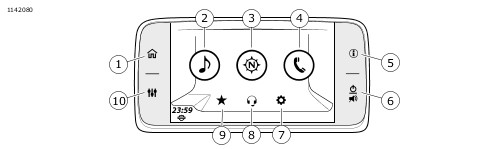
| 1 | Home |
| 2 | Audio |
| 3 | Navigation |
| 4 | Phone |
| 5 | Information (Kalagayan ng Sasakyan) |
| 6 | Power/Mute |
| 7 | Setup |
| 8 | Communications |
| 9 | Favorites |
| 10 | Audio Settings |
Figure 1. Mga Seleksyon ng Faceplate Home Screen
Talahanayan 1. Mga Seleksyon ng Faceplate Home Screen
Pindutin | Resulta |
|---|---|
1 [Home] | Magpapakita ng Home screen. Magpalipat-lipat sa pagitan ng Home screen at aktibong media. |
Mga mapagpipiliang seleksyon: Audio, Navigation, Telepono, Setup, Komunikasyon, Mga Paborito. | |
2 [Audio] | Magpapakita ng aktibong pinagmumulan na may maririnig na impormasyon tungkol sa nilalaman. |
Mga mapagpipiliang seleksyon: FM, AM, WB (band para sa lagay ng panahon). | |
Mga opsyonal na mapagpipilian: Kapag konektado: iPod, USB Media, Bluetooth Audio. Kung mayroon: SiriusXM. | |
3 [Nabigasyon] | Magpapakita ng mapa na may kasalukuyang posisyon. |
Mga mapagpipiliang seleksyon: Search, Menu, Ruta ng Paghinto, Mga Serbisyo sa Highway (Ipinapakita lamang sa mga highway), Data Wing (kanan at kaliwa), Zoom (palapit at palayo). | |
Display ng Impormasyon: Kasalukuyang Kalye, Compass, Susunod na Pagliko, Distansya sa Susunod na Pagliko, Susunod na Kalye, Ulitin. | |
4 [Telepono] | Magpapakita ng mga menu para manatiling konektado. |
Mga mapagpipiliang seleksyon: Mga Tawag, Mga Kontak, Mga Mensahe, Keypad, SOS. | |
5 [Info] | Magpapakita ng kalagayan ng sasakyan. |
Mga mapagpipiliang seleksyon: Info, Impormasyon ng Makina/Gasolina, Buod ng Byahe, TPMS (CVO lang). | |
6 [Mute/Power] | Magpalipat-lipat sa pagitan ng power on at off (pindutin nang tatlong segundo). |
Tahimik o itigil ang audio. | |
7 [Setup] | I-configure ang mga setting ng system. Gawin ito bago sumakay sa motorsiklo. |
Mga mapagpipiliang seleksyon: Mga setting ng Audio, Display, Mga Global Preset, Keyboard, Bluetooth setup, Wireless Headset, Units, Orasan, Rear Controls, System Information, Wika, Projection Mode. | |
8 [Komunikasyon] | Magpapakita ng naka-enable na mga
device na pang-komunikasyon. |
Mga mapagpipiliang seleksyon: Intercom (kapag gumagana), Citizen Band (CB, kung mayroon). | |
9 [Mga Paborito] | Magpapakita ng mga nai-save na paborito. |
Mga mapagpipiliang seleksyon: Tuner, Media, Telepono, Destinasyon. | |
10 [Setup ng Audio] | Magpapakita ng screen ng setting ng audio. |
Mga mapagpipiliang seleksyon: Bass, Treble, Audio Routing, Fade, Volumes. |
Kontrol ng Kaliwang Kamay

Figure 2. Mga Function ng Kontrol ng Audio sa Kaliwang Kamay (tipikal)
Talahanayan 2. Mga Function ng Kontrol ng Audio sa Kaliwang Kamay
ITEM | ICON | PANGALAN | FUNCTION |
|---|---|---|---|
1 |  | Home | Maikling Pagpindot: Magpapalipat-lipat sa pagitan ng kasalukuyang screen at Home screen. Mahabang Pagpindot: Magta-toggle sa Quick Jump screen. |
2 |  | Nakaraan / Maghanap Pababa | Media: Nakaraang media file. Tuner: Mag-tune/maghanap pababa. |
3 |  | Susunod/Maghanap Pataas | Media: Susunod na media file. Tuner: Mag-tune/maghanap pataas. |
4 |  | Itaas ang Volume | Magpapalakas ng volume. |
5 |  | Ibaba ang Volume | Magpapahina ng volume. |
6 |  | Pagkilala ng Boses | Magsisimula ng sesyon ng pagkilala ng boses. Sinisimulan din ng mahabang pagpindot ang Siri para sa iPhone o Apple CarPlay na naka-pair sa Bluetooth kapag nakakonekta ang isang headset. |

Mga Kontrol ng Kanang Kamay

Figure 4. Mga Function ng Kontrol ng Audio sa Kanang Kamay
Talahanayan 3. Mga Function ng Kontrol ng Audio sa Kanang Kamay
ITEM | ICON | PANGALAN | FUNCTION |
|---|---|---|---|
1 |  | Back | Maikling Pagpindot: Bumalik sa nakaraang screen. Matagal na Pagpindot: Magbabago ang screen sa pagitan ng karaniwang kulay sa araw at mataas na contrast na kulay. |
2 |  | CB Squelch + | Magtataas ng antas ng CB squelch (kung may nakakabit). |
3 |  | CB Squelch - | Magbababa ng antas ng CB squelch (kung may nakakabit). |
4 |  | CB Push to Talk | Pindutin nang matagal upang mag-transmit sa CB/intercom (kung may nakakabit). |
5 |  | Cursor Pataas | Magpapagalaw sa naka-highlight nang pataas sa mga pagpipilian. |
6 |  | Cursor Pakanan | Magpapagalaw sa naka-highlight nang pakanan sa mga pagpipilian. Tuner: Susunod na preset pataas. |
7 |  | Cursor Pababa | Magpapagalaw sa naka-highlight nang pababa sa mga pagpipilian. |
8 |  | Cursor Pakaliwa | Magpapagalaw sa naka-highlight nang pakaliwa sa mga pagpipilian. Tuner: Susunod na preset pababa. |
9 |  | Piliin / I-enter | Pipiliin ang naka-highlight na item. |
PANGUNAHING OPERASYON
Pag-ON / Pag-OFF ng Sistema
TALA
Upang i-mute o i-unmute ang audio, pindutin nang mabilis ang Power/ Mute (1).
| 1. | Pihitin sa Accessory, Ignition o Run (CVO). | |||
| 2. |
Tingnan ang
Figure 5
.
Upang I-ON ang radyo, pindutin ang Power/Mute (1).
Figure 5. Pag-o-ON/OFF ng System | |||
| 3. |
Tingnan ang
Figure 6
.
Basahin ang babala at piliin ang Accept. Figure 6. Babala at Pagtanggap | |||
| 4. | Upang I-OFF ang radyo, pindutin nang 3 segundo ang Power/Mute (1) na button. |
RADYO
Piliin ang Source
| 1. | Mag-navigate: Home > Audio. | |
| 2. |
Tingnan ang
Figure 7
.
Piliin:
Source field.
a. Tuner:
AM - FM - WB (nag-iiba ang mga pagpipilian para sa European Union).
b. Media:
USB (kapag nakakonekta), phone (Bluetooth), SiriusXM (kung may nakakabit).
|

| 1 | Source field (napipili) |
| 2 | Tuner o pagpipiliang media |
| 3 | Mga preset (1-5, hanggang 20) |
Figure 7. Pagpili ng Pagmumulan

SETUP
TALA
Ang button ng
Mga Setting ng Audio
sa harapan ng radyo ay maaaring gamitin bilang shortcut upang gawin ang mga parehong adjustment.
Mga Setting ng Audio
| 1. | Mag-navigate: Home > Setup > Audio Settings (Mga Setting ng Audio). | |
| 2. | I-adjust: Bass o Treble. |
Piliin ang mga Speaker o Headset (kung mayroong headset)
| 1. | Mag-navigate: Home > Setup > Audio Settings > Audio Routing. | |
| 2. |
Tingnan ang
Figure 9
.
Piliin:
Speaker o Headset.
 Figure 9. Speaker o Headset |
Mga Volume ng Speaker
| 1. | Mag-navigate: Home > Setup > Audio Settings (Mga Setting ng Audio) > Speaker Volumes (Mga Volume ng Speaker). | |
| 2. | I-adjust: Media/Tuner, Prompt Nav, Phone, CB, Beep. |
BLUETOOTH
Mag-pair ng Phone o Iba Pang Device
| 1. | Paganahin ang Bluetooth sa iyong device. | |
| 2. | Mag-navigate: Home > Phone. | |
| 3. | Prompt:
Walang nakakonektang device.
Nais mo bang magkonekta ng device? a. Piliin:
Yes. (Oo.)
| |
| 4. | Piliin: Add new device. (Magdagdag ng bagong device.) | |
| 5. | Prompt:
Tumutugma ba ang PIN sa device?
a. Suriin ang mga PIN (auto-generated) sa audio system at device. b. Piliin:
Yes (Oo) (kung tumutugma ang mga numero).
| |
| 6. | Prompt:
Nais mo bang magtakda ng Numerong Pang-emerhensiya?
a. Piliin:
Oo o Hindi.
|
Pagsti-stream ng Audio
TALA
Dapat naka-pair muna ang device sa Boom! Audio system bago ito maaaring gamitin.
Tingnan ang
Audio → Bluetooth
.
Dapat sinusuportahan din ng device ang Bluetooth audio streaming profile.
| 1. | Mag-navigate: Home > Audio. | |
| 2. | Tingnan ang Figure 7 . Piliin: Source field. | |
| 3. | Piliin: Phone (Bluetooth). |
TELEPONO
Pagtawag
TALA
- Dapat naka-pair muna ang phone sa audio system bago ito maaaring gamitin sa pamamagitan ng Boom! Box infotainment system. Tingnan ang Audio → Bluetooth .
- Kakailanganin ng Harley-Davidson na headset na may mikropono upang magsagawa at tumanggap ng mga tawag sa pamamagitan ng Bluetooth.
| 1. | Mag-navigate: Home > Phone. | |
| 2. | Tingnan ang Figure 10 . Piliin: Icon mula sa menu ng phone. |

Figure 10. Menu ng Telepono
Pagtanggap ng Tawag
Piliin:
Tanggapin o Hindi Pansinin.
PAGKILALA NG BOSES
TALA
Ipapakita ang isang teleprompter kapag pinindot ang switch ng Voice Recognition (Pagkilala ng Boses). Magpapakita ang screen ng teleprompter ng mga karaniwang ginagamit na command, kasama ng isang item na linya upang magpakita ng higit pang mga command.
| 1. | Tingnan ang Figure 2 . Piliin: Pagkilala ng boses. | |
| 2. | Kapag nag-beep ang system, kalmado at normal na magsabi ng isang voice command sa mikropono ng headset. |
SISTEMA NG NABIGASYON
Display ng Mapa
TALA
Tingnan ang manwal ng may-ari Boom! Box para sa karagdagang impormasyon.
| 1. | Mag-navigate: Home > Navigation. | |
| 2. | Tingnan ang Figure 11 . Piliin: Maghanap o mga icon ng Menu. Ito ang mga panimulang punto para sa paghahanap ng destinasyon. |

| 1 | Icon ng Search |
| 2 | Icon ng Menu |
Figure 11. Display ng Mapa
Pumili Mula sa Kategorya
| 1. | Mag-navigate: Home > Navigation. | |
| 2. | Piliin: Search icon. (Icon ng maghanap). | |
| 3. | Tingnan ang Figure 12 . Piliin: Category icon (Icon ng kategorya). |

| 1 | Gasolina |
| 2 | Pagkain |
| 3 | Hotel |
| 4 | Dealership ng Harley-Davidson |
| 5 | Emerhensiya |
Figure 12. Mga Kategorya
Ilagay ang Address
| 1. | Mag-navigate: Home > Navigation. | |
| 2. | Piliin: Search icon. (Icon ng maghanap). | |
| 3. | Piliin: Search. (Maghanap.) | |
| 4. |
Tingnan ang
Figure 13
.
Prompt:
Maghanap:
Malapit sa Akin a. Ilagay ang address ng lokasyon. |

Figure 13. Ilagay ang Address
Pagse-save ng Destinasyon: Home
| 1. | Mag-navigate: Home > Navigation. | |
| 2. | Piliin: Search icon. (Icon ng maghanap). | |
| 3. | Piliin: Go Home icon (Icon ng Umuwi). | |
| 4. | Mula sa screen ng Set Home (Itakda ang Uuwian) , pumili ng destinasyon (magsagawa ng paghahanap, pumili ng kamakailang destinasyon, pumili ng POI o isang Naka-save na file). | |
| 5. | Piliin: Save. (I-save.) | |
| 6. | Piliin: As Home. (Bilang Uuwian.) |
Ruta patungo sa Destinasyon: Home
| 1. | Mag-navigate: Home > Navigation. | |
| 2. | Piliin: Search icon. (Icon ng maghanap). | |
| 3. | Piliin: Go Home icon (Icon ng Umuwi). |